iPhone の Dynamic Island に秒を表示する方法
秒時計の「Dynamic Island に表示」をオンにすると、Dynamic Island で秒が進み続けます。長押しでフル表示とミリ秒。iPhone 14 Pro 以降に対応。
公開日
Dynamic Island に何か表示されるのは、音楽の再生中、タイマーの実行中、ナビの案内中くらい。それ以外の時間はただの黒い錠剤です。でも位置は抜群です。画面のいちばん上、ステータスバーの時計のすぐ隣で、どのアプリの中からも見えます。
ここに秒を入れれば、iPhone に全画面共通の 時:分:秒 が加わります。それが秒時計のやっていることです。

対応機種
iPhone 14 Pro、14 Pro Max、およびそれ以降の Dynamic Island 搭載機種(iPhone 15 の全モデル、iPhone 16 / 17 シリーズの「e」以外のモデル)。iOS 18 以降が必要です。Dynamic Island のない機種は同じアプリのフローティング時計が使えます。記事の最後で紹介します。
設定手順
- App Store で「秒時計」をインストールします。
- アプリを開き、下にスクロールして設定を表示します。
- Dynamic Island に表示をオンにします。
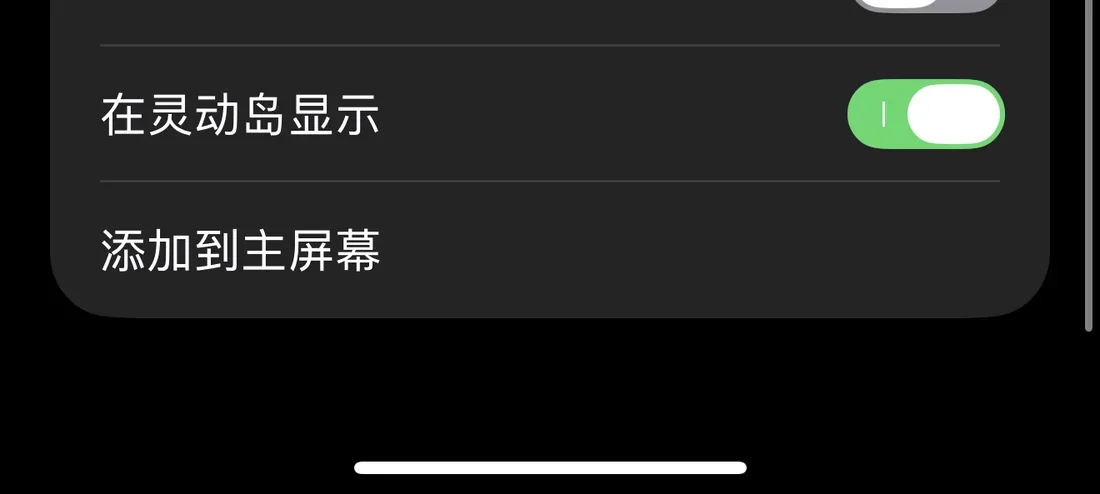
スイッチを入れた瞬間、島の中で秒の 2 桁が進み始めます。ホーム画面に戻っても、どのアプリを開いても消えません。
2 つの表示状態
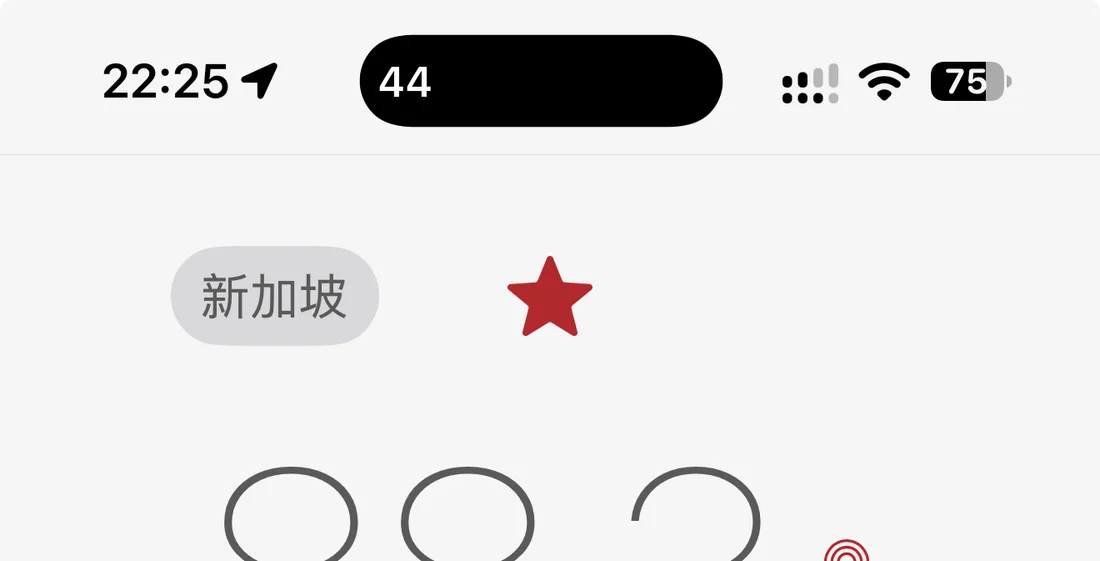
- コンパクト:島の中に秒だけ。左のシステム時計と合わせれば、ほとんど場所を取らずに 時:分:秒 が揃います。
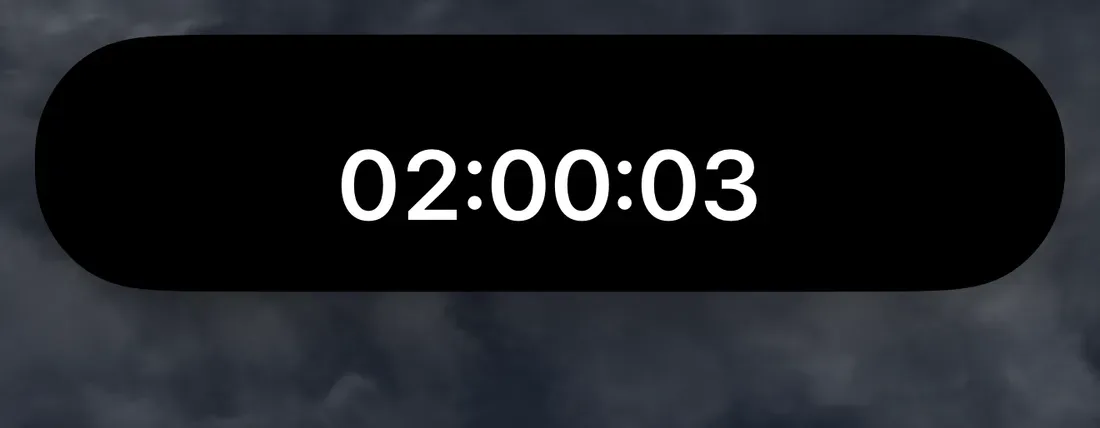
- 展開:島を長押しすると横長のカードに展開し、フルの 時:分:秒 が表示されます。
ミリ秒も?
設定でミリ秒を表示をオンにすると、展開したカードにミリ秒の桁が加わります。6.0 で iOS 27 の Dynamic Island でミリ秒が正しく表示されない問題を修正したので、おかしい場合はアップデートしてください。
フローティング時計と組み合わせる
Dynamic Island の時計とフローティング時計は同時に使えます。島は上部に常駐、フローティング時計はどこへでもドラッグできるピクチャ・イン・ピクチャのウインドウ。たとえば「今すぐ購入」ボタンのすぐ横に置けば、視線を動かさずに済みます。
Dynamic Island のない機種はフローティング時計だけで十分です。こちらもどのアプリの上にも残ります。
ショートカットと Siri
6.0 から、秒時計のアクションが「ショートカット」アプリと Siri に表示され、自分のショートカットやオートメーションに組み込めます。たとえば、指定の時刻に島の時計とミリ秒をオンにする「争奪モード」のショートカットを作れます。
よくある質問
「Dynamic Island に表示」のスイッチが見つかりません。
お使いの機種に Dynamic Island があるか確認し、アプリを 6.0 以降にアップデートしてください。古いバージョンでは一部の状況でこの項目が表示されない問題があり、6.0 で修正されています。
島の時計が消えてしまいました。
iOS にはライブアクティビティを実行できる時間の上限があります。秒時計を開いてスイッチを一度オフにし、もう一度オンにしてください。
バッテリーは減りますか?
ライブアクティビティは iOS の標準機能で、消費電力はごくわずか。再生中の音楽カードと同じ程度です。アプリはバックグラウンドで通信せず、データも収集しません。
まとめ
スイッチひとつで、黒い錠剤が止まらないストップウォッチになります。同じアプリのロック画面ウィジェット、ホーム画面ウィジェット、フローティング時計と合わせれば、iPhone に目をやる場所すべてに秒が現れます。
👉 App Store でダウンロード:https://apps.apple.com/jp/app/id6779098109
iPhone に秒を
秒時計は iPhone、iPad、iPhone Duo に対応。iOS 18 以降が必要です。