iPhone の左上の時計に秒を追加する方法
左上のシステム時刻は変えられませんが、そのすぐ隣に本当に動く秒を置くことはできます。Dynamic Island、左上に寄せたフローティング時計、ホーム画面の最初のマスのウィジェット。機種に合わせて 3 つの方法から。
公開日
「左上のあの時計、秒は出せないの?」
秒表示アプリでいちばんよく聞かれる質問です。答えは半分ずつ。左上のシステムの数字そのものは変えられません。Apple が開放していないからです。でも、その隣や上や下に本当に動く秒を置くことはでき、見た目の上では「左上に秒がある」のと変わりません。
3 つの方法を紹介します。お使いの iPhone に合うものを選んでください。

方法 1:Dynamic Island に秒を出して、左上の時刻と同じ行に
iPhone 14 Pro 以降、Dynamic Island を搭載したすべての機種向け。
秒時計を開き、設定のDynamic Island に表示をオンにします。すぐに島の中で秒が進み始め、左上の 時:分 と同じ行に並びます。ひと目で 時:分:秒 が揃います。

いちばん手間のかからない方法です。ホーム画面の場所を取らず、ロック画面でもホーム画面でもどのアプリの中でも見えて、長押しすればミリ秒付きのフル表示に展開します。
方法 2:フローティング時計を左上へドラッグ
iPhone 14、iPhone 13、iPhone SE、iPhone 16e など Dynamic Island のない機種を含む、すべての iPhone 向け。
秒時計の設定でフローティング時計をオンにすると、時:分:秒 を表示する小さなピクチャ・イン・ピクチャのウインドウが現れます。これを左上へドラッグしてシステム時刻のすぐ下に置けば、ステータスバーに秒が付いたように見えます。
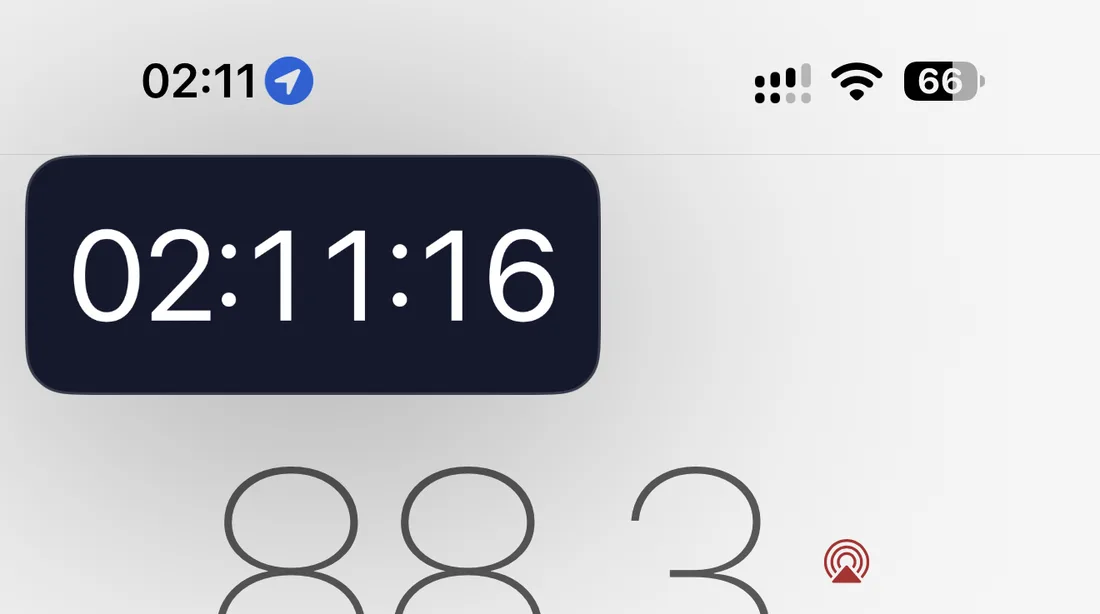
このウインドウはどのアプリの上にも残るので、ページを更新しながらカウントダウンを見張るのにぴったりです。終わったらウインドウの閉じるボタンを、アプリに戻るなら戻るボタンをタップします。
方法 3:ホーム画面の最初のマスに秒タイルを置く
ホーム画面でしか時計を見ない人向け。
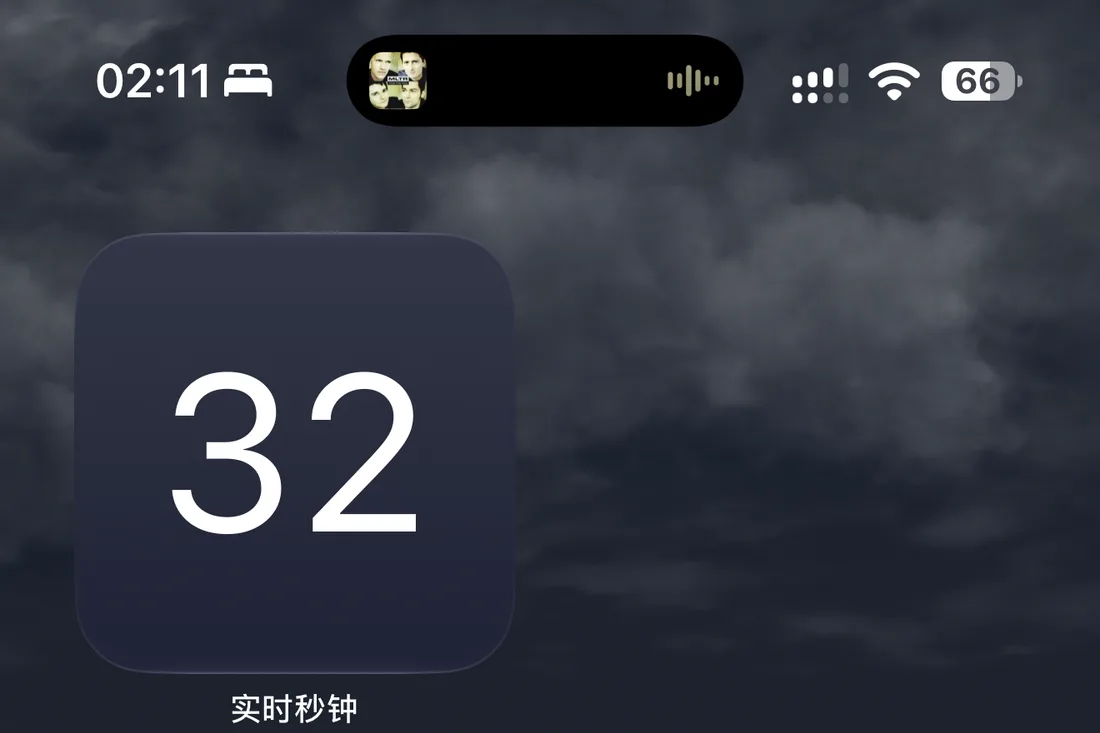
ホーム画面の何もない場所を長押しし、編集 → ウィジェットを追加をタップ。「秒時計」を検索して小サイズを選び、追加します。それを最初の行の最初のマスへドラッグ。
小サイズのウィジェットは秒の 2 桁だけを表示します。フォントとカラーはアプリ内で設定でき、「透明」スタイルなら壁紙がそのまま透けて、左上に静かに進む秒だけが残ります。
どれを選ぶ?
| 機種 | おすすめ |
|---|---|
| Dynamic Island あり | 方法 1。スイッチひとつでどこでも見える |
| Dynamic Island なし | 方法 2。フローティング時計を左上へ |
| ホーム画面をきれいにしたい | 方法 3。透明ウィジェット |
3 つは併用できます。互いに干渉しません。
秒時計について
- 秒はシステムの時計から読むので、左上の時刻と 1 秒もずれません
- iOS 18 以降に対応。iOS 26 / 27 ではネイティブ Liquid Glass
- iPhone、iPad、iPhone Duo に対応、13 言語
- データ収集なし、広告なし
👉 App Store でダウンロード:https://apps.apple.com/jp/app/id6779098109
iPhone に秒を
秒時計は iPhone、iPad、iPhone Duo に対応。iOS 18 以降が必要です。