iPhone Duo の Dynamic Island の時計に秒を表示する方法
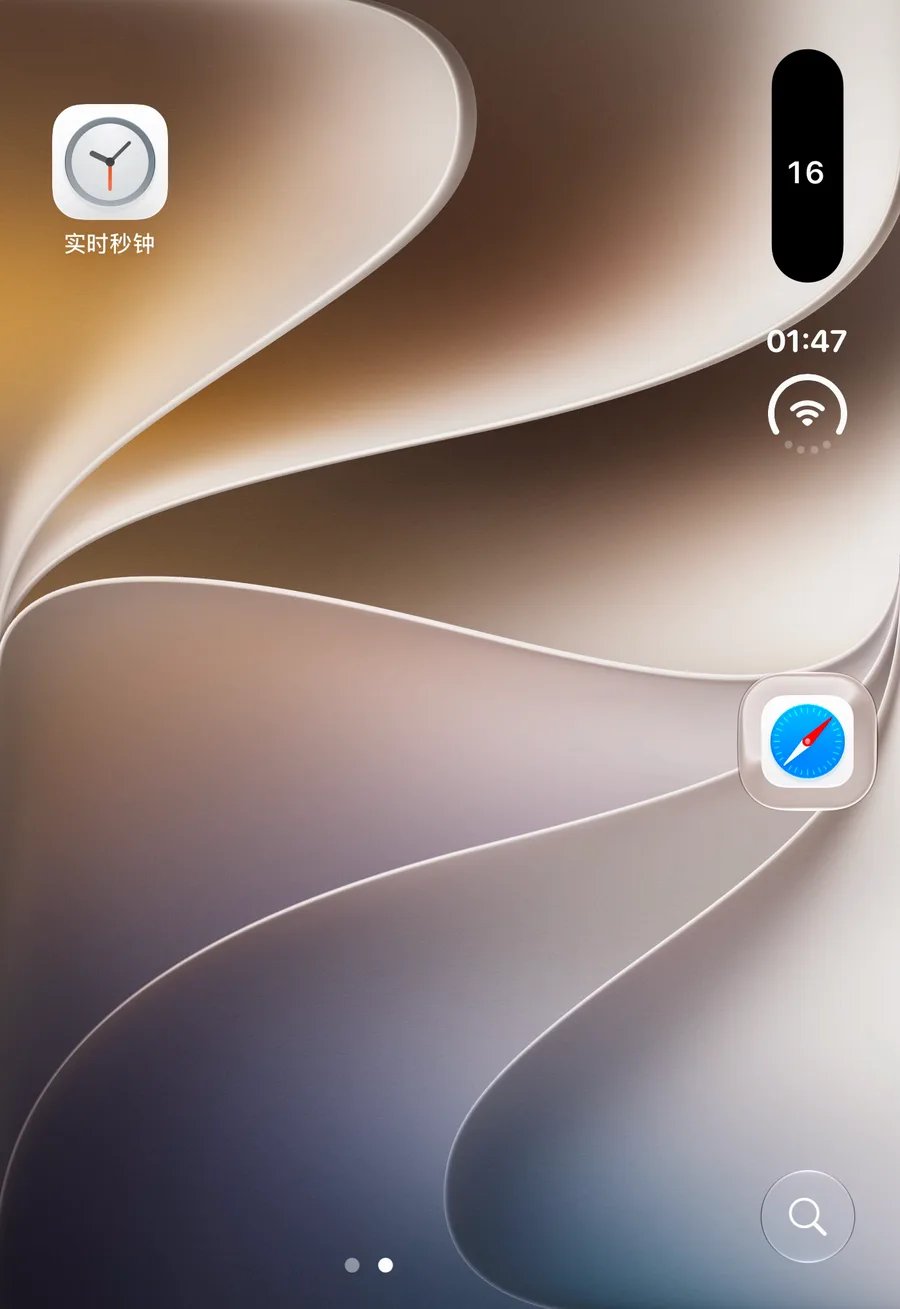
iPhone Duo の Dynamic Island は画面右上、システム時計のすぐ上にあります。秒時計 6.0 は iPhone Duo にネイティブ対応。「Dynamic Island に表示」をオンにすれば、縦長の島の中で秒が進み続けます。縦向きでも横向きでも。
公開日
iPhone Duo の画面はほぼ正方形で、ふつうの iPhone との大きな違いのひとつが画面上部のレイアウトです。Dynamic Island は中央ではなく、縦長の小さな錠剤になって画面の右上にあり、システムの時刻はそのすぐ下に表示されます。
この位置は、実はふつうの iPhone より秒を置くのに向いています。時刻と秒が同じ隅に縦に並ぶので、視線を左右に動かす必要がありません。秒時計は 6.0 から iPhone Duo にネイティブ対応し、島もウィジェットも設定画面もナイトスタンドモードも、この画面に合わせてレイアウトし直されています。
必要なもの
- iPhone Duo。出荷時から iOS 27 なので、秒時計の Liquid Glass デザインはそのままネイティブに表示され、システムのアップデートは不要です。
- 秒時計 6.0 以降。それより前のバージョンは iPhone Duo に最適化されておらず、「Dynamic Island に表示」の項目が出ないことがありました。
設定手順
- App Store で「秒時計」をインストールするか、6.0 以降にアップデートします。
- アプリを開きます。iPhone Duo では設定画面にゆとりがあり、フォント、カラー、スイッチが一画面に収まります。
- Dynamic Island に表示をオンにします。
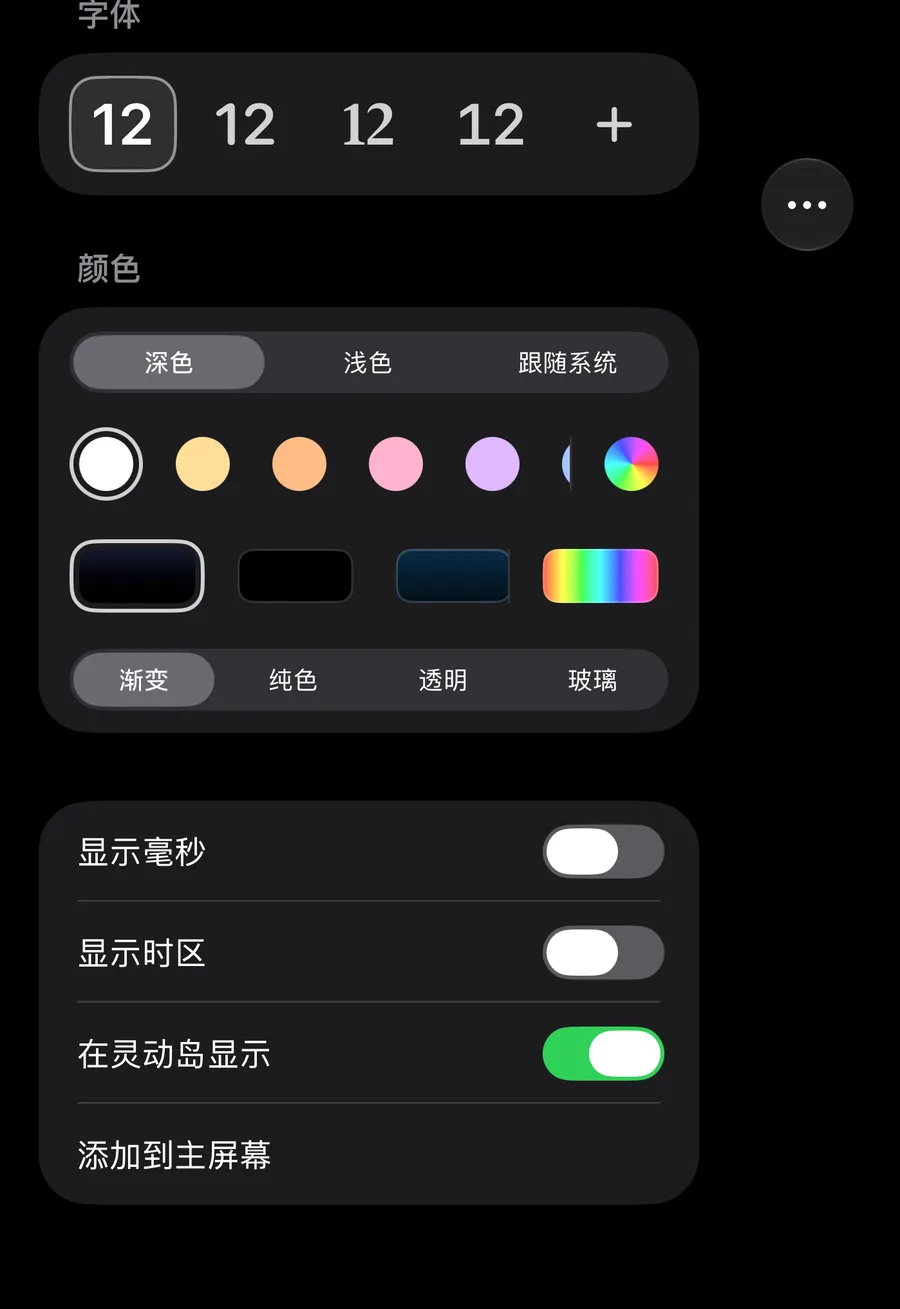
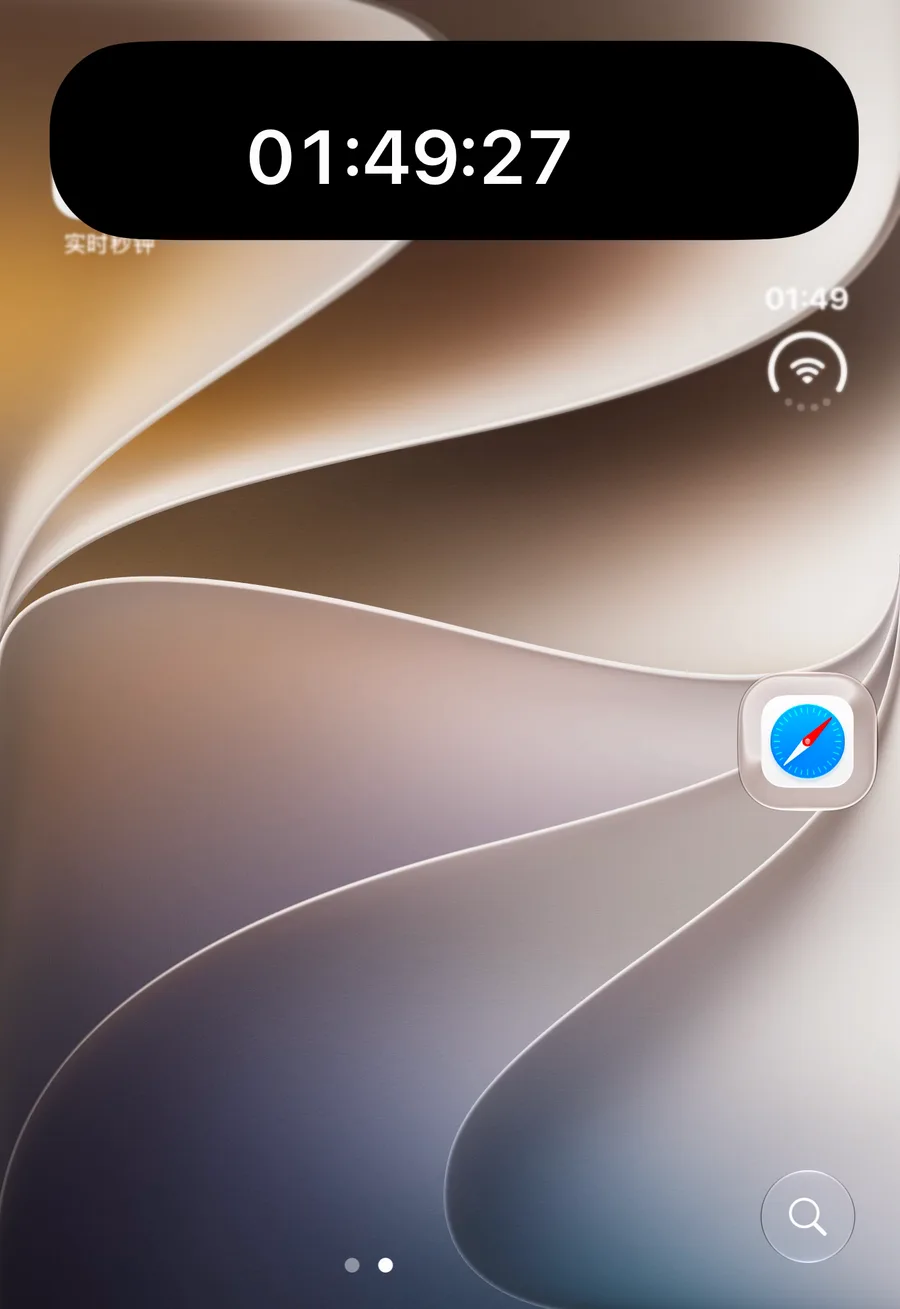
オンにした瞬間、右上の縦長の島に秒の 2 桁が現れます。その下のシステム時刻と合わせれば、フルの 時:分:秒 です。ホーム画面に戻っても、どのアプリを開いても消えません。
縦向きでも横向きでも
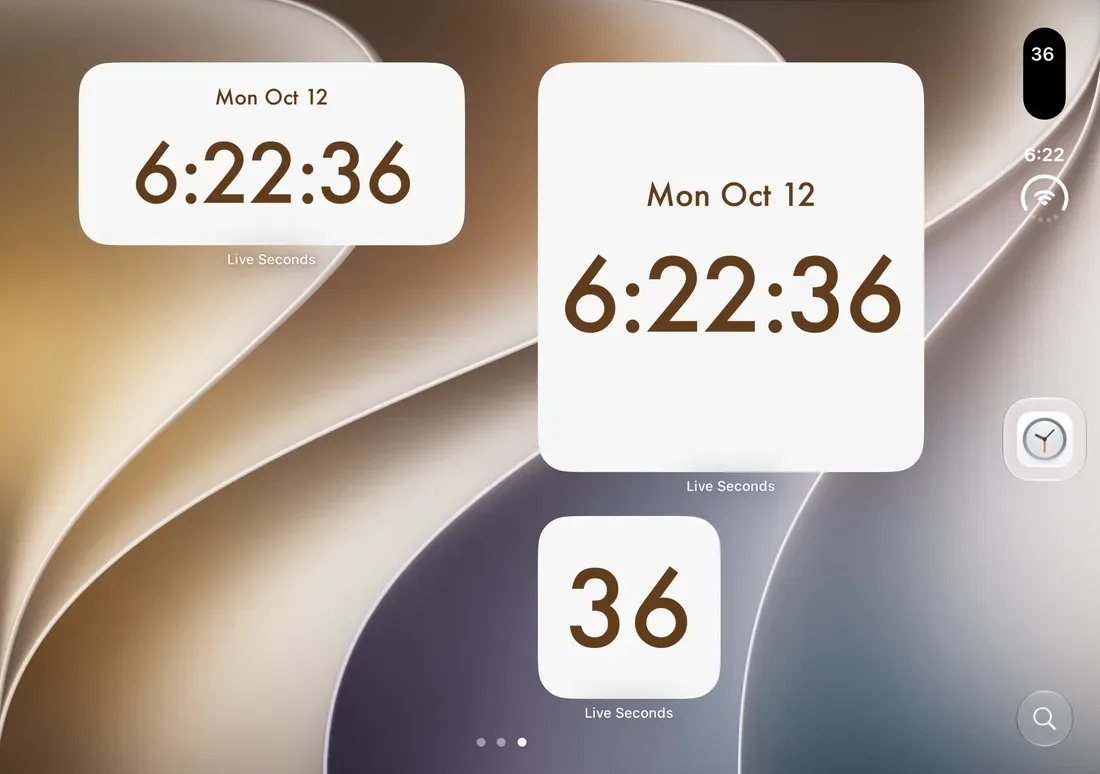
iPhone Duo を横にしても、島とステータスバーは右上の隅にとどまるので、秒も一緒に回り、見えない場所へ行ってしまうことはありません。横向きでは秒時計のウィジェットが横に並びます。左に日付付きの中サイズ、右に大サイズ、その上で島の秒が進む。1 ページに 3 種類の秒が揃います。
フルの時刻とミリ秒
島を長押しすると横長のカードに展開し、フルの 時:分:秒 が表示されます。設定でミリ秒を表示をオンにすれば、展開したカードでミリ秒まで進みます。6.0 で iOS 27 の Dynamic Island のミリ秒表示が修正されているので、iPhone Duo ユーザーは最初から修正済みの版を使えます。
ついでにロック画面にも
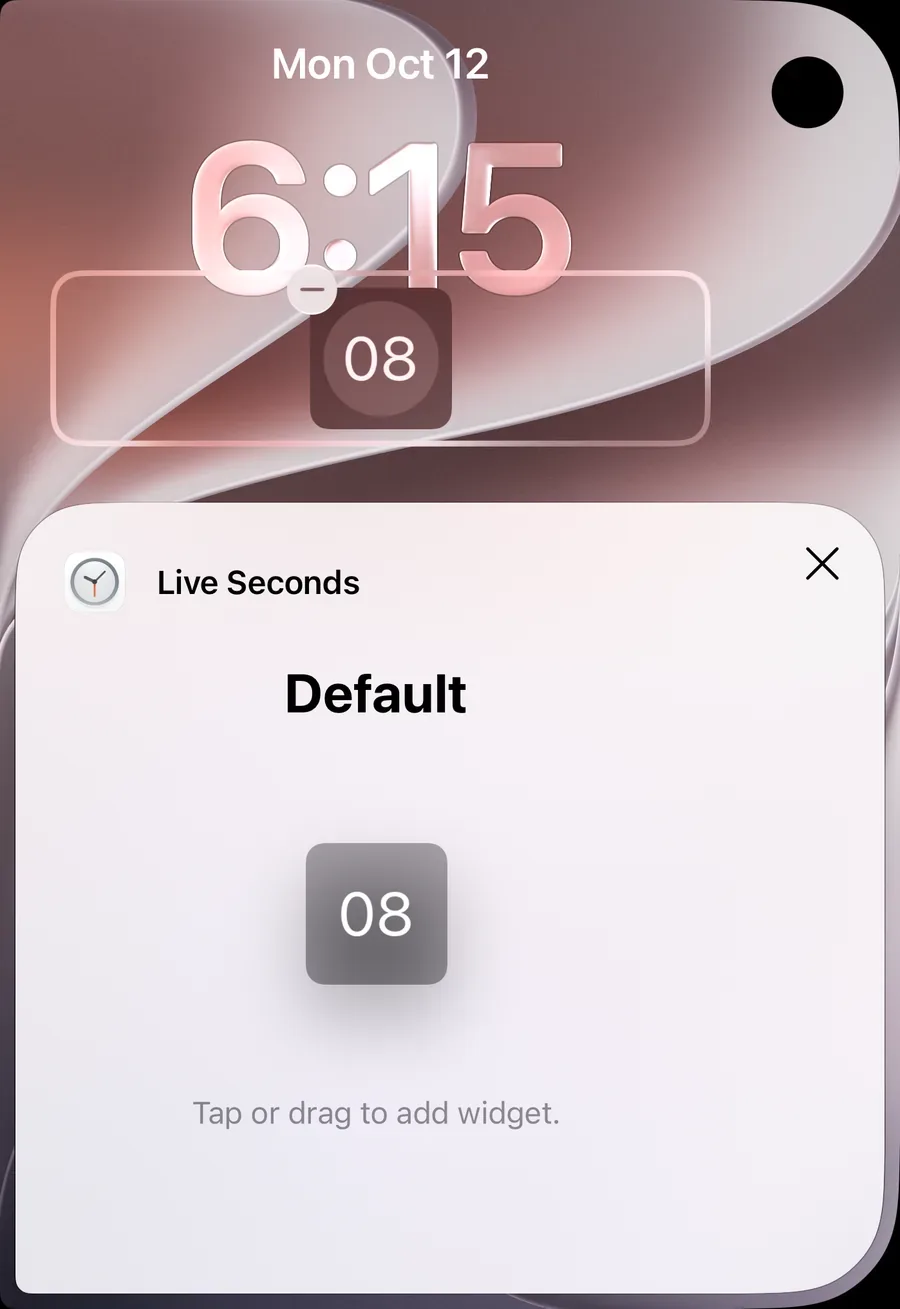
iPhone Duo のロック画面にもウィジェットを置けます。ロック画面を長押し → カスタマイズ → ロック画面、時計の下のウィジェット枠をタップして秒時計を選ぶと、時計の下に円形の秒が現れます。
よくある質問
島の秒が消えてしまいました。
iOS にはライブアクティビティを実行できる時間の上限があります。秒時計を開いて「Dynamic Island に表示」を一度オフにし、もう一度オンにしてください。
動かせる時計がほしい。
フローティング時計をオンにしてください。ピクチャ・イン・ピクチャの小さなウインドウで、iPhone Duo の大きな画面のどこへでもドラッグでき、島の時計と同時に使えます。
バッテリーは減りますか?
ライブアクティビティは iOS の標準機能で、消費電力はごくわずかです。アプリはバックグラウンドで通信せず、データも収集しません。
まとめ
iPhone Duo では Dynamic Island とシステム時計が同じ隅に収まっていて、秒を置くのにうってつけの場所です。秒時計 6.0 にアップデートしてスイッチをひとつ。右上の隅に、フルの 時:分:秒 が常駐します。
👉 App Store でダウンロード:https://apps.apple.com/jp/app/id6779098109
iPhone に秒を
秒時計は iPhone、iPad、iPhone Duo に対応。iOS 18 以降が必要です。