如何在 iPhone Duo 的灵动岛时钟增加秒钟
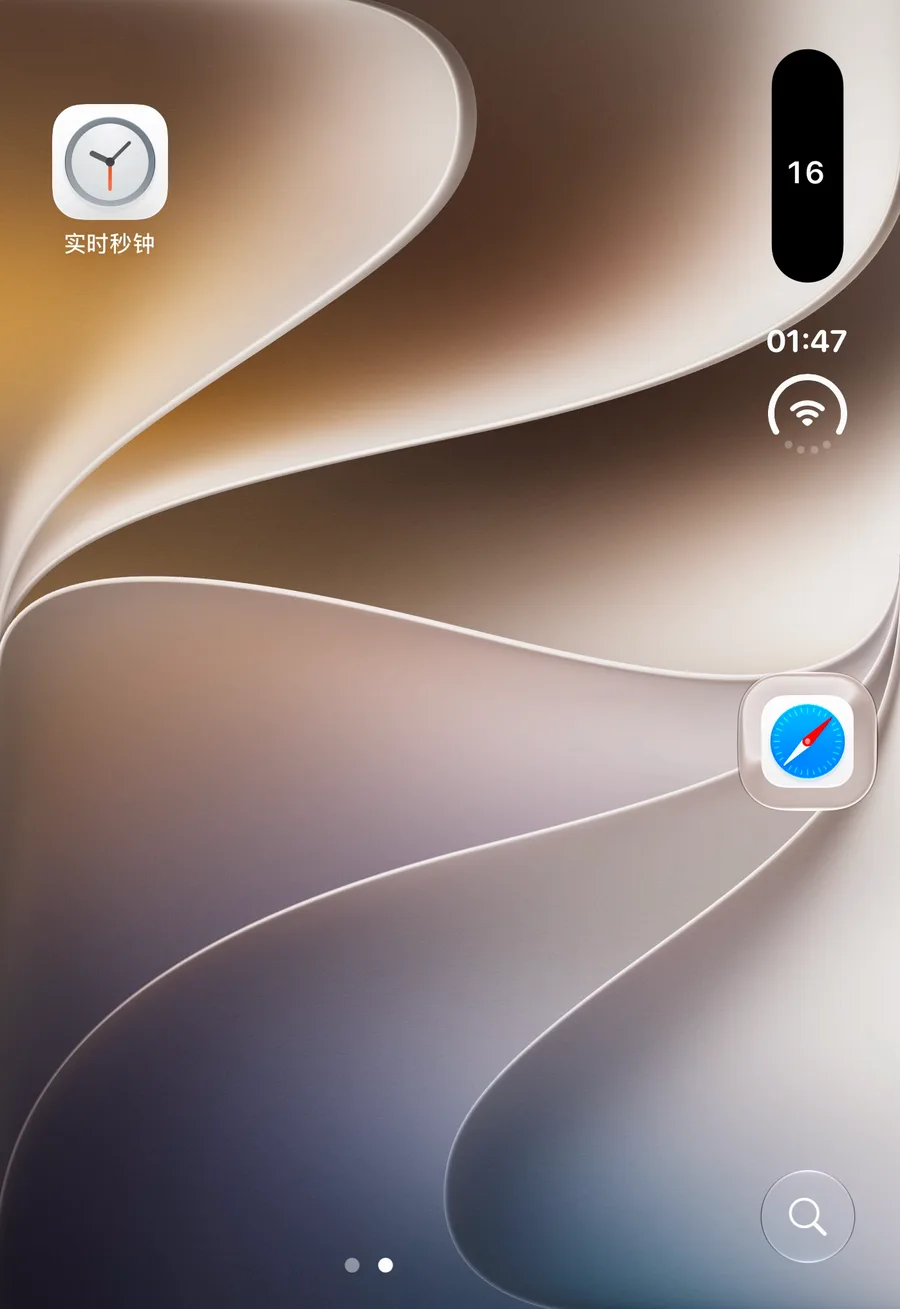
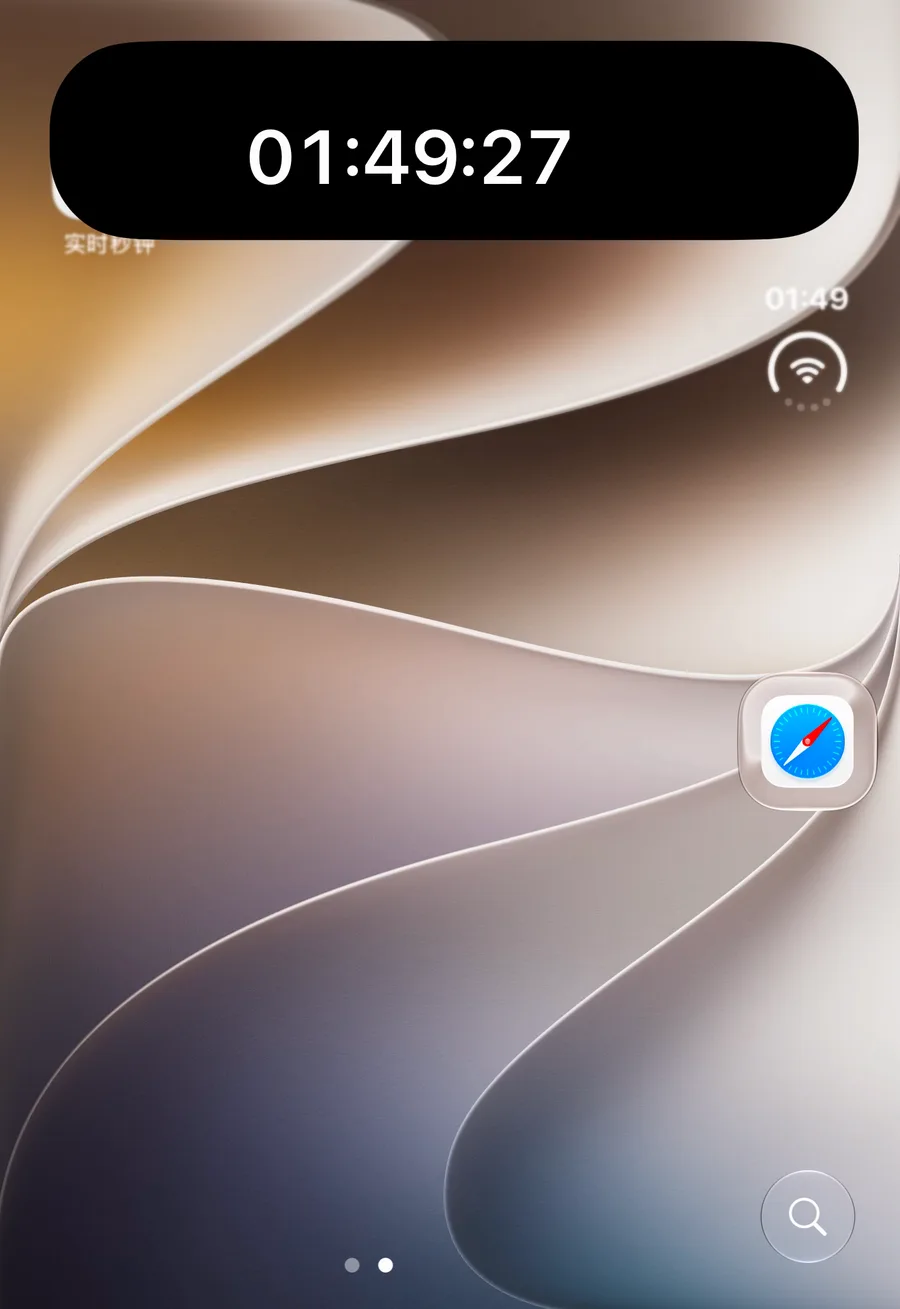
iPhone Duo 的灵动岛在屏幕右上角、系统时钟正上方。实时秒钟 6.0 原生支持 iPhone Duo,打开「在灵动岛显示」,竖向的灵动岛里就会一直跳动秒钟,横屏竖屏都在。
发布于
iPhone Duo 的屏幕接近方形,和普通 iPhone 最大的不同之一就是顶部的布局:灵动岛不在正中间,而是缩成一颗竖向的药丸,待在屏幕右上角,系统时间就在它正下方。
这个位置其实比普通 iPhone 更适合放秒钟:时间和秒钟上下叠在同一个角落,视线不用左右扫。实时秒钟从 6.0 起原生支持 iPhone Duo,灵动岛、小组件、设置页和床头钟模式都按它的屏幕重新排布过。
需要什么
- 一台 iPhone Duo。它出厂就是 iOS 27,实时秒钟的液态玻璃设计在它上面就是原生效果,不需要升级系统。
- 实时秒钟 6.0 或更高版本。旧版本没有针对 iPhone Duo 适配,某些情况下还会漏掉「在灵动岛显示」这个选项。
设置步骤
- 在 App Store 搜索「实时秒钟」并安装,已安装的请更新到 6.0 以上。
- 打开 App。iPhone Duo 上的设置页更宽敞,字体、颜色、开关都在一屏里。
- 打开「在灵动岛显示」。
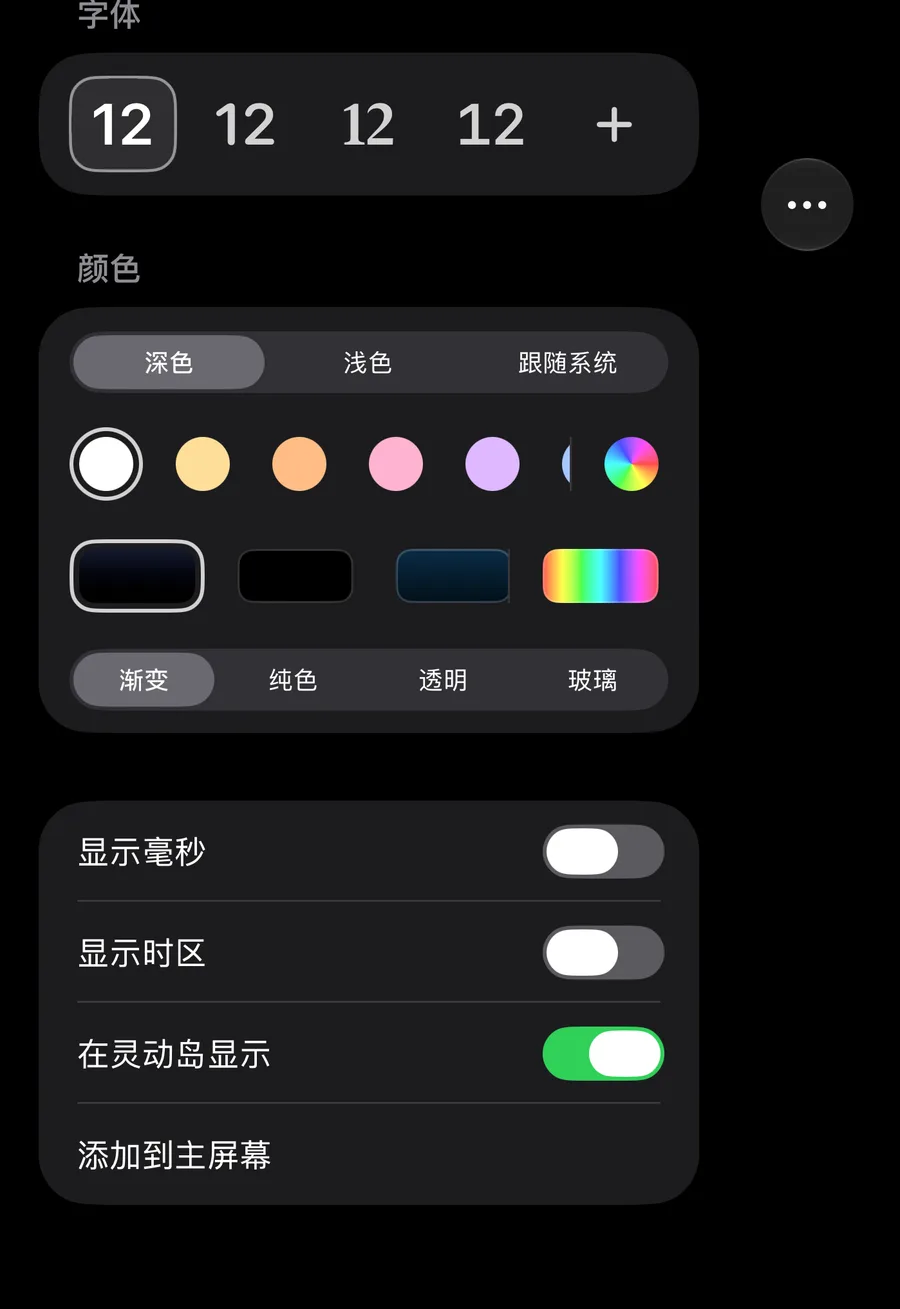
打开的一瞬间,右上角那颗竖向的灵动岛里就会出现两位秒数,和它下方的系统时间拼起来就是完整的 时:分:秒。回到桌面、打开任何 App,它都在。
横屏、竖屏都一样
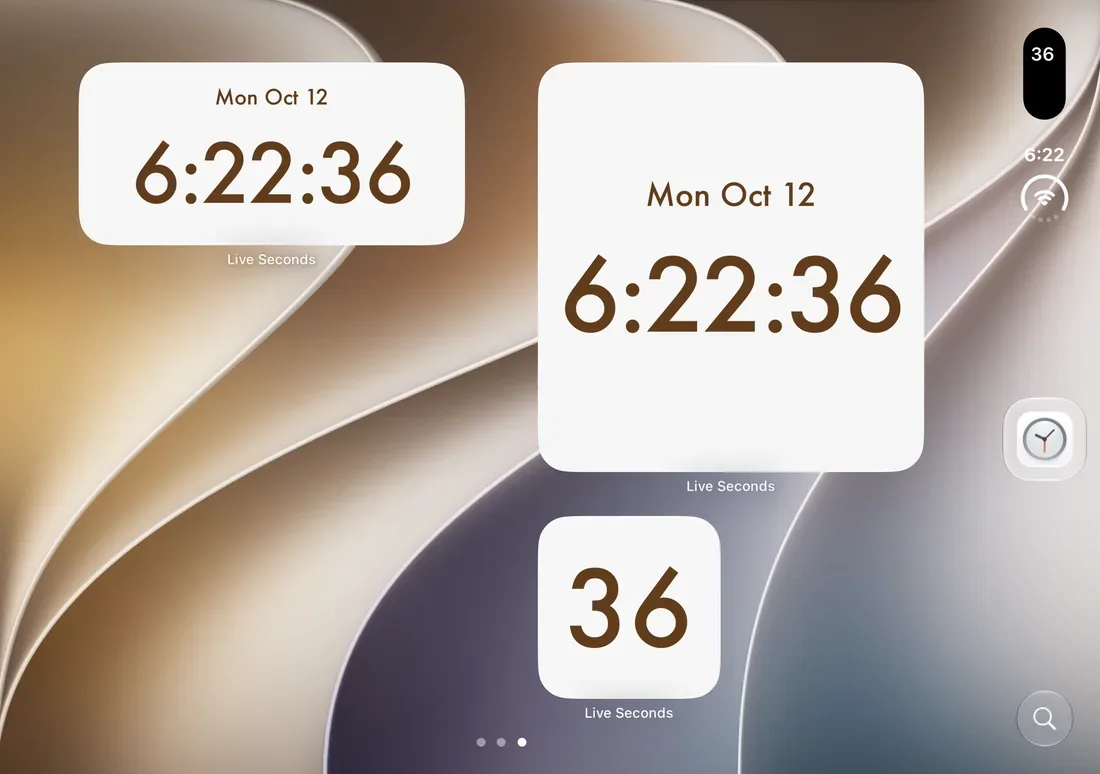
iPhone Duo 横过来用的时候,灵动岛和状态栏仍然待在右上角,秒钟也跟着转过去,不会跑到看不见的地方。横屏下实时秒钟的各尺寸小组件可以并排放,左边一个带日期的中尺寸,右边一个大尺寸,右上角再跳着灵动岛的秒钟,一页之内三种秒。
看完整时间和毫秒
长按灵动岛,它会展开成一张横向的卡片,显示完整的 时:分:秒。在设置里打开「显示毫秒」,展开后还能看到毫秒在跳。6.0 修复了 iOS 27 上灵动岛毫秒显示的问题,iPhone Duo 用户直接就是修好的版本。
顺手把锁屏也加上
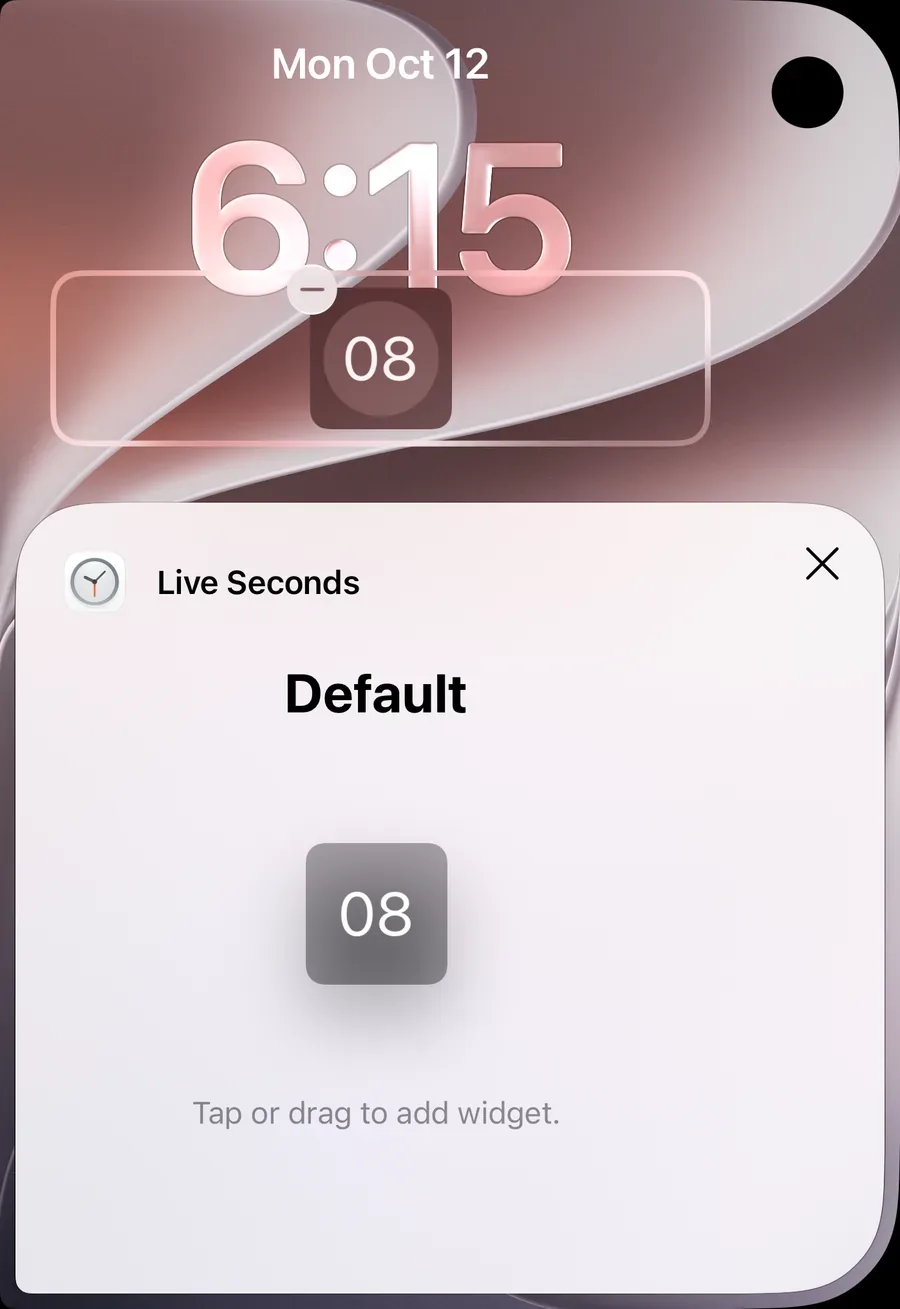
iPhone Duo 的锁屏同样支持小组件。长按锁屏 → 自定 → 锁定屏幕,点时钟下方的小组件区域,选「实时秒钟」,锁屏时钟下面就多了一个圆形的秒钟。
常见问题
灵动岛里的秒钟消失了?
iOS 对长时间运行的实时活动有系统级限制。回到实时秒钟把「在灵动岛显示」关掉再打开即可。
想要一个可以拖来拖去的秒钟?
打开「悬浮时钟」。它是一个画中画小窗口,可以拖到 iPhone Duo 大屏的任何位置,和灵动岛时钟可以同时开。
会不会耗电?
实时活动是 iOS 的系统功能,耗电很低。App 没有后台网络请求,也不收集任何数据。
总结
iPhone Duo 的灵动岛和系统时钟挤在同一个角落,天生就是放秒钟的地方。更新到实时秒钟 6.0,打开一个开关,右上角从此有了完整的 时:分:秒。
👉 App Store 下载:https://apps.apple.com/cn/app/id6779098109
把秒钟放到你的 iPhone 上
实时秒钟支持 iPhone、iPad 与 iPhone Duo,需要 iOS 18 或更高版本。