如何在 iPhone 状态栏时钟添加秒钟
iOS 状态栏时钟本身不能显示秒钟。用实时秒钟把跳动的秒钟放进灵动岛,或用悬浮时钟常驻屏幕,不用越狱,三步设置。
发布于
抢票、秒杀、整点抢券、对时打卡……这些场景里,差一秒就是天壤之别。可是抬头一看 iPhone 左上角,状态栏永远只有「12:23」,秒钟去哪了?
很多人翻遍「设置」也找不到开关。这篇文章先把话说清楚,再给你一个真正能用的办法。

先说结论:iOS 状态栏本身不支持秒钟
苹果从未在 iOS 的状态栏时钟里提供秒钟显示,「设置 → 通用 → 日期与时间」里也没有这个选项。网上流传的「辅助功能」「描述文件」之类的教程,要么过时,要么根本是越狱方案,不建议折腾。
但「状态栏那一行」并不只有系统时钟一个位置。灵动岛就在状态栏正中间,而它是允许第三方 App 显示内容的。换句话说:系统时钟改不了,但可以在它旁边放一个一直跳动的秒钟。
这就是「实时秒钟」这个 App 做的事。
方法一:让秒钟出现在灵动岛(推荐)
适用于所有带灵动岛的 iPhone(iPhone 14 Pro 及之后的机型)。
- 在 App Store 搜索「实时秒钟」并安装(需要 iOS 18 或更高版本)。
- 打开 App,向下滚动到设置区域。
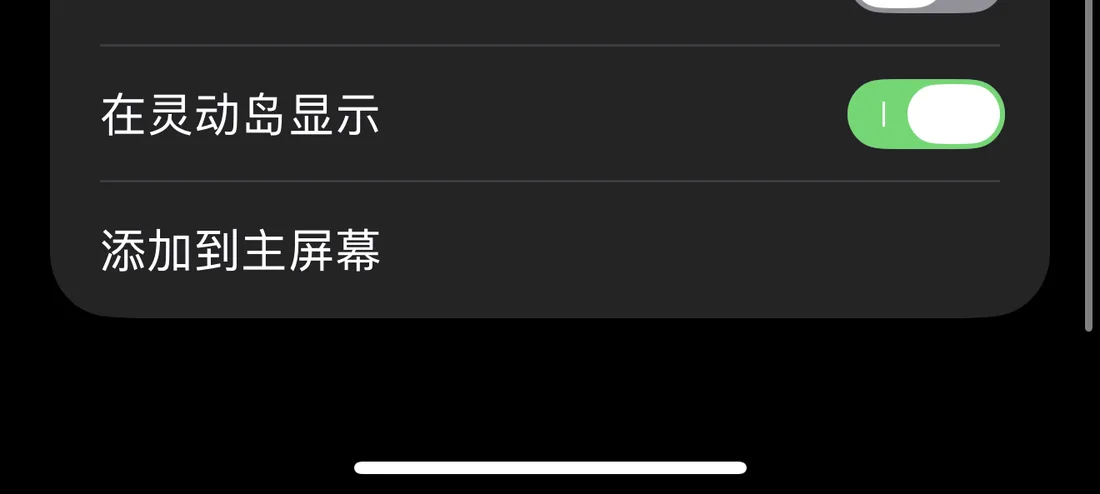
- 打开「在灵动岛显示」开关。
就这么三步。回到桌面或任何 App,灵动岛里会出现一个不断跳动的两位数,和左上角的系统时间刚好并排——「12:23」加上灵动岛里的「02」,就是 12:23:02。

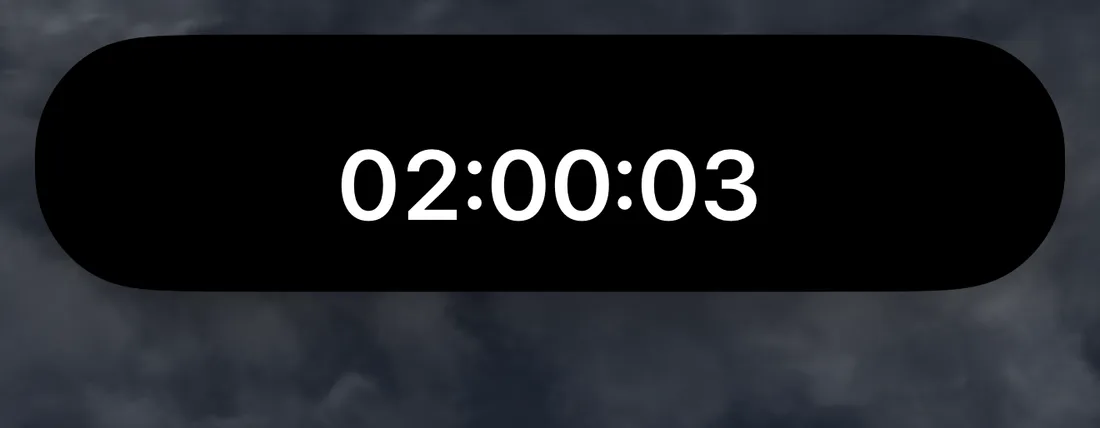
需要看完整时间时,长按灵动岛,它会展开成一张横向的卡片,显示完整的 时:分:秒。如果你把「显示毫秒」也打开,展开后还能看到毫秒在跳。
方法二:没有灵动岛的机型,用悬浮时钟
iPhone 14 及更早的非 Pro 机型、iPhone SE、iPhone 16e 没有灵动岛,但同样可以把秒钟常驻在屏幕上。
在「实时秒钟」的设置里打开「悬浮时钟」,App 会弹出一个画中画小窗口,里面是实时跳动的 时:分:秒。这个窗口可以拖到屏幕任意角落,切到微信、淘宝、12306 都不会消失。看完了点一下窗口上的关闭按钮即可。
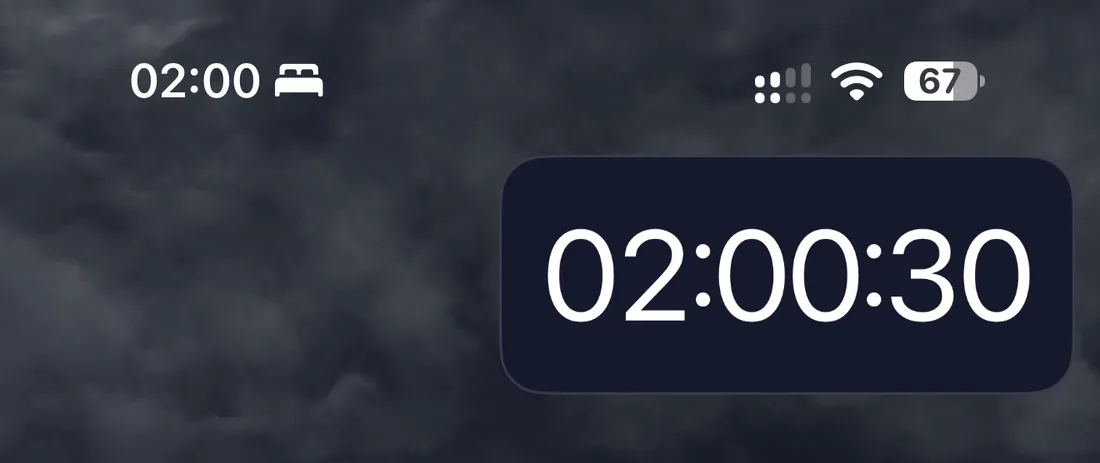
灵动岛和悬浮时钟可以同时开启,一个常驻顶部,一个随时拖到你需要盯着的位置。
几个细节
- 跟系统时间完全一致。 秒钟直接读取系统时钟,不是自己计时,不会越走越偏。
- 不耗流量,不收集数据。 App 没有服务器,所有东西都在本机运行,隐私政策只有一句话:不收集任何数据。
- iOS 26 / iOS 27 原生液态玻璃。 小组件和 App 本身都用了系统材质,看起来就像苹果自带的。
- 顺手把锁屏和桌面也加上。 同一个 App 还提供锁屏小组件和主屏幕小组件,秒钟可以出现在你看手机的每一个角落。
总结
状态栏系统时钟不能加秒,这是 iOS 的限制;但灵动岛和悬浮时钟可以。装一个「实时秒钟」,打开一个开关,从此抢票不再靠猜。
👉 App Store 下载:https://apps.apple.com/cn/app/id6779098109
把秒钟放到你的 iPhone 上
实时秒钟支持 iPhone、iPad 与 iPhone Duo,需要 iOS 18 或更高版本。