如何在 iPhone 锁屏界面添加秒钟
在 iPhone 锁屏时钟的上方或下方放一个实时跳动的秒钟小组件,长按锁屏、自定、添加实时秒钟,一分钟设置好。
发布于
一天里你点亮 iPhone 看时间的次数,大概率比打开任何一个 App 都多。但锁屏那两个大数字只有时和分,想知道现在是第几秒,还得解锁、找 App、再回来。
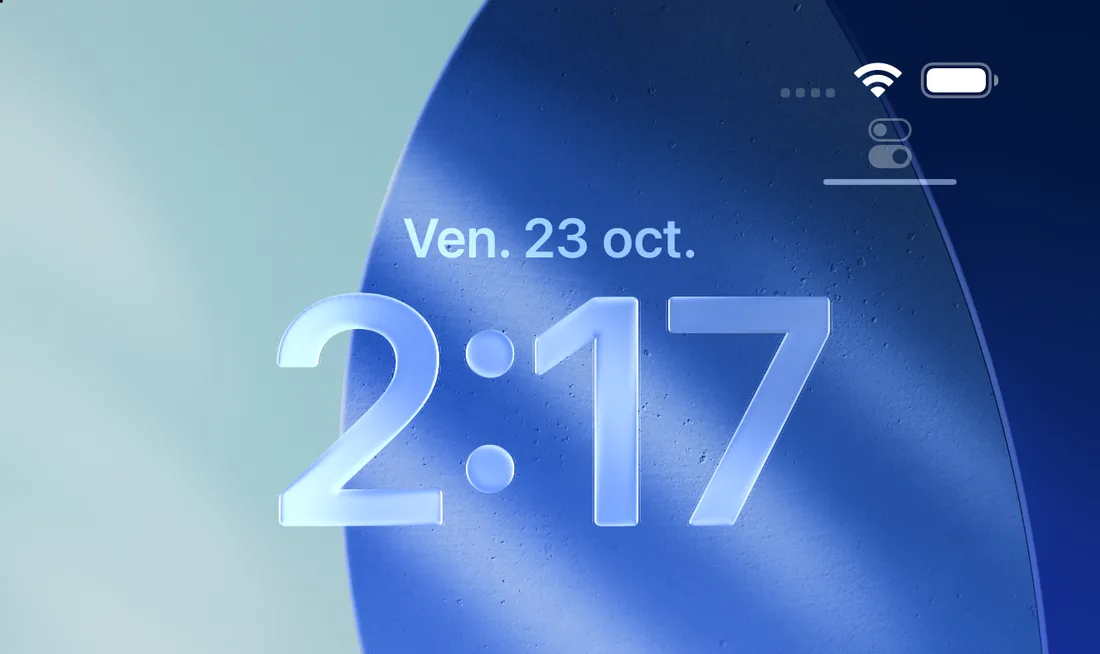
其实从 iOS 16 开始,锁屏就允许放小组件了。装一个「实时秒钟」,秒钟可以直接出现在锁屏时钟的上方或下方,抬手即见。
准备工作
- App Store 搜索「实时秒钟」并安装(iOS 18 及以上)。
- 打开一次 App,让系统注册它的小组件。
位置一:时钟下方的小组件栏
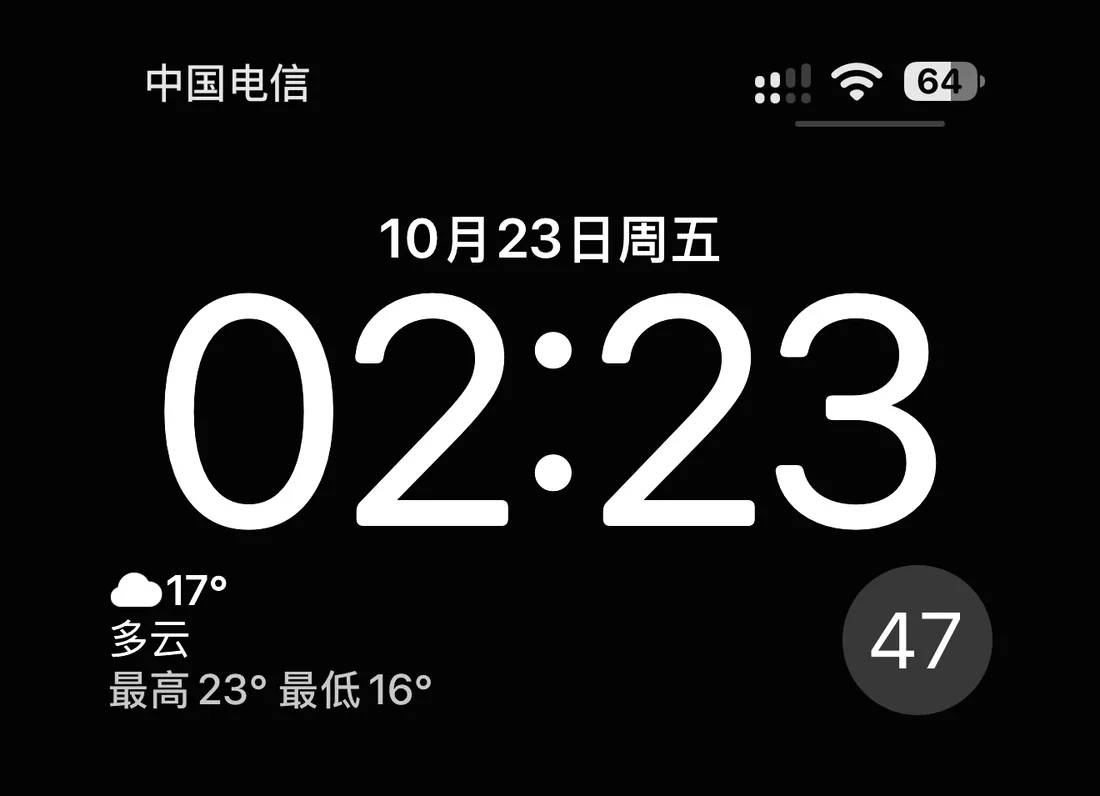
这是锁屏上最显眼的小组件位置,可以放圆形或矩形的秒钟。
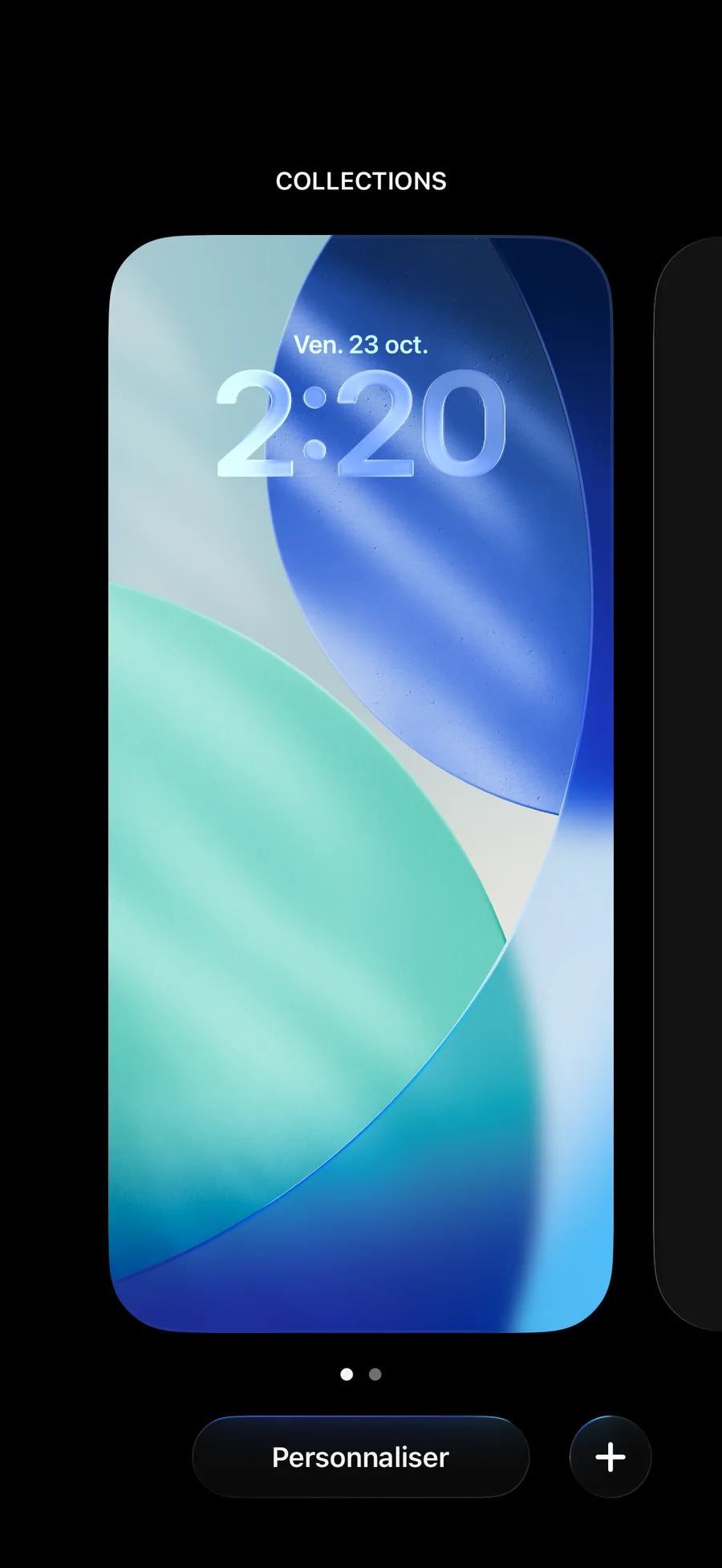
- 点亮屏幕、解锁但不要离开锁屏,长按锁屏任意空白处。
- 点底部的「自定」,再选「锁定屏幕」。
- 点时钟下方的「添加小组件」区域。
- 在小组件列表里找到「实时秒钟」,点一下或拖到栏里。
- 点右上角「完成」。
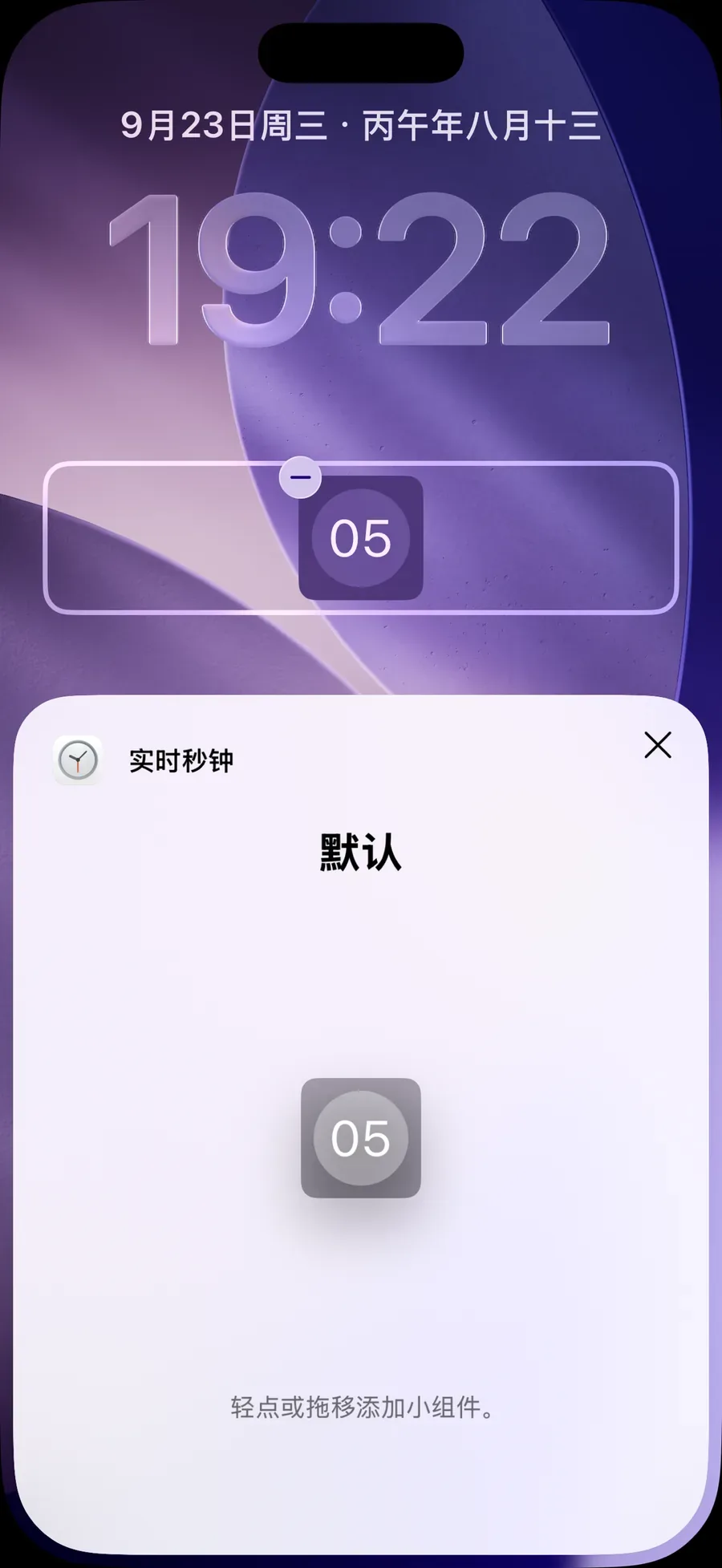
回到锁屏,时钟下方就有一个实时跳动的秒钟了。
位置二:时钟上方的行内位置
时钟正上方那一行默认显示日期,它也是一个小组件槽位,叫「行内小组件」。
进入同样的「自定 → 锁定屏幕」界面后,点时钟上方的日期那一行,在列表里选「实时秒钟」的行内样式即可。它会以一行细字的形式显示秒钟,不占时钟下方的位置,适合喜欢锁屏干净的人。
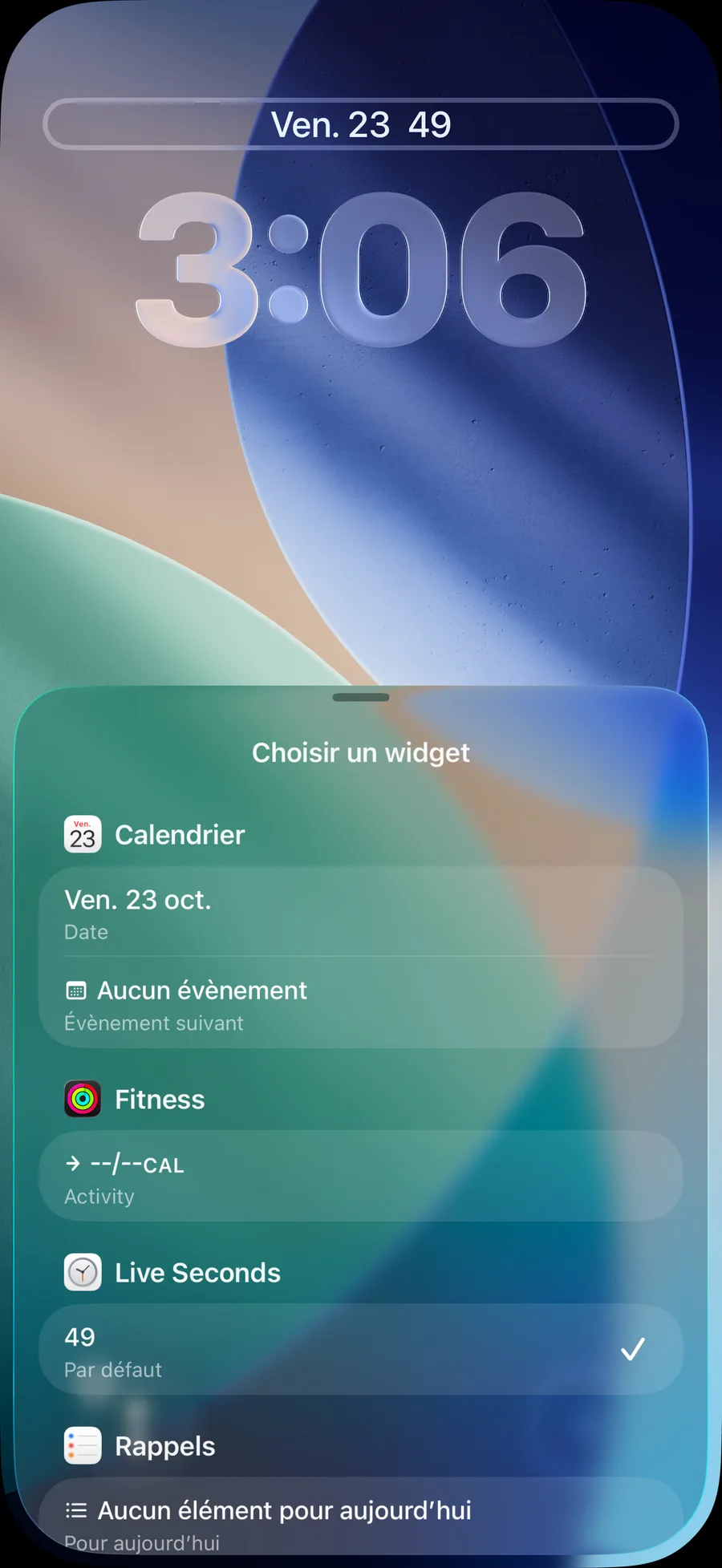
两个位置可以同时用:上方行内放秒,下方放一个大一点的圆形秒钟,怎么顺眼怎么来。
几个小技巧
- 跟随锁屏风格。 锁屏小组件会自动跟随你的锁屏配色,换壁纸换色调它都跟着变,不会突兀。
- 不同锁屏不同配置。 iOS 允许多个锁屏,可以给「工作」锁屏加秒钟、「睡眠」锁屏留空,左右滑动切换。
- 桌面也顺手加上。 同一个 App 的主屏幕小组件还提供「锁屏时钟」样式,透明、玻璃、纯色三种,桌面和锁屏可以做成同一套。
为什么选「实时秒钟」
它只做一件事:把精准的秒钟放到 iPhone 的每一个角落。锁屏、主屏幕、灵动岛、悬浮窗、全屏床头钟,一个 App 全部覆盖;iOS 26 / 27 上用的是原生液态玻璃材质;不收集任何数据。
👉 App Store 下载:https://apps.apple.com/cn/app/id6779098109
把秒钟放到你的 iPhone 上
实时秒钟支持 iPhone、iPad 与 iPhone Duo,需要 iOS 18 或更高版本。