iPhone のロック画面に秒を表示する方法
ロック画面の時計の上または下に、リアルタイムで進む秒のウィジェットを置けます。長押し → カスタマイズ → 秒時計を追加。1 分で完了、iOS 18 以降。
公開日
iPhone を持ち上げて時刻を確かめる回数は、どのアプリを開く回数より多いはずです。でもロック画面の大きな 2 つの数字は時と分だけ。今が何秒かを知るには、ロックを解除してアプリを探し、また戻ってくることになります。
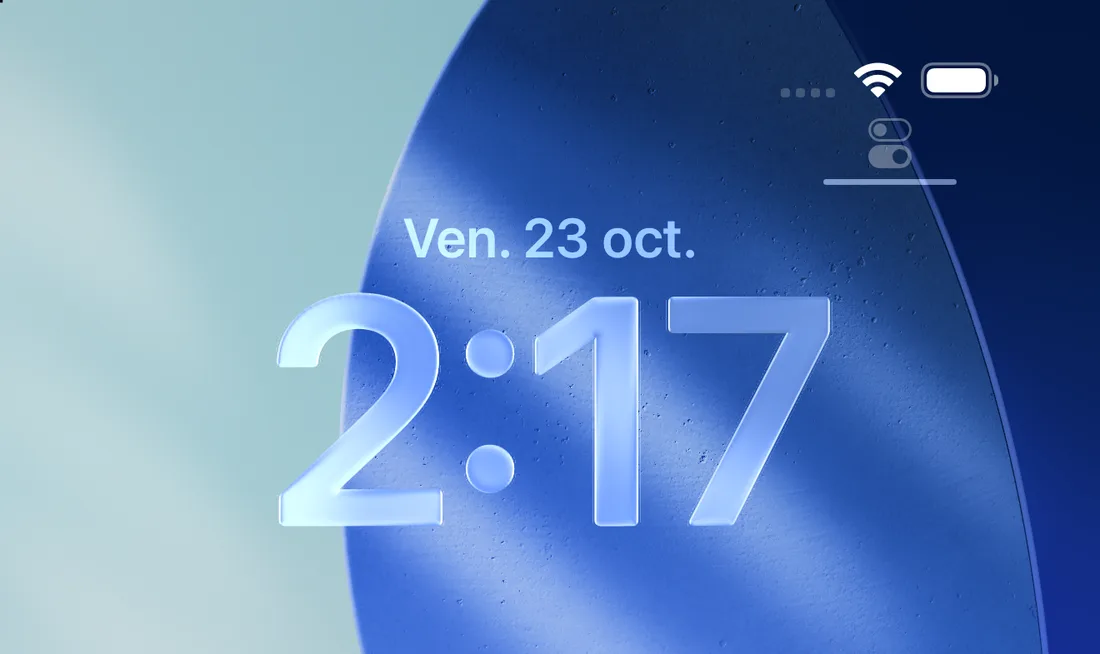
iOS 16 以降、ロック画面にはウィジェットを置けるようになりました。秒時計を入れておけば、ロック画面の時計のすぐ上か下に動き続ける秒が入り、持ち上げた瞬間に見えます。
準備
- App Store で「秒時計」をインストールします(iOS 18 以降)。
- 一度アプリを開いて、iOS にウィジェットを認識させます。
場所 1:時計の下のウィジェット枠
ロック画面でいちばん目立つウィジェットの位置です。円形または長方形の秒ウィジェットを置けます。
- 画面を点灯してロックを解除し、そのままロック画面で何もない場所を長押しします。
- 下のカスタマイズをタップし、ロック画面を選びます。
- 時計の下のウィジェットを追加の枠をタップします。
- 一覧から秒時計を見つけてタップするか、枠へドラッグします。
- 右上の完了をタップします。
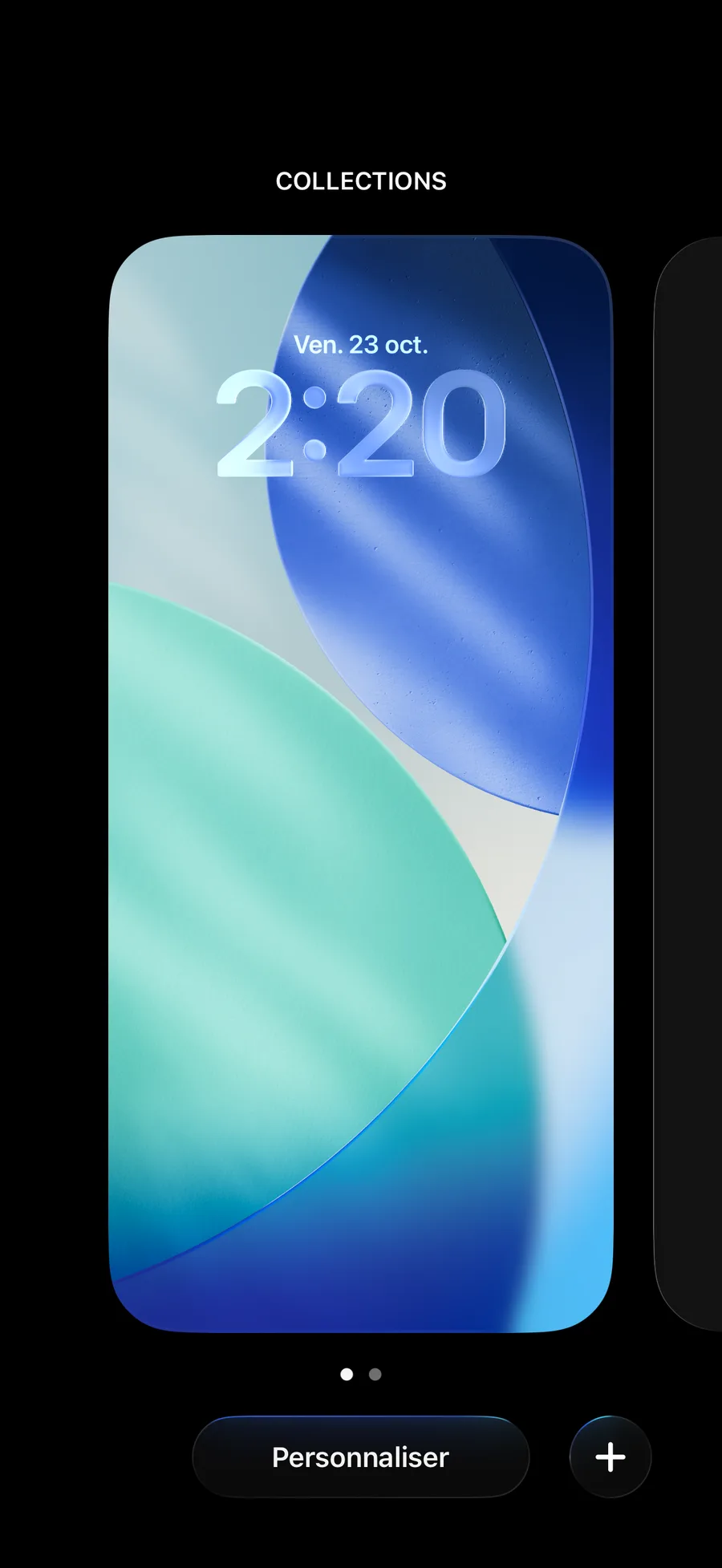
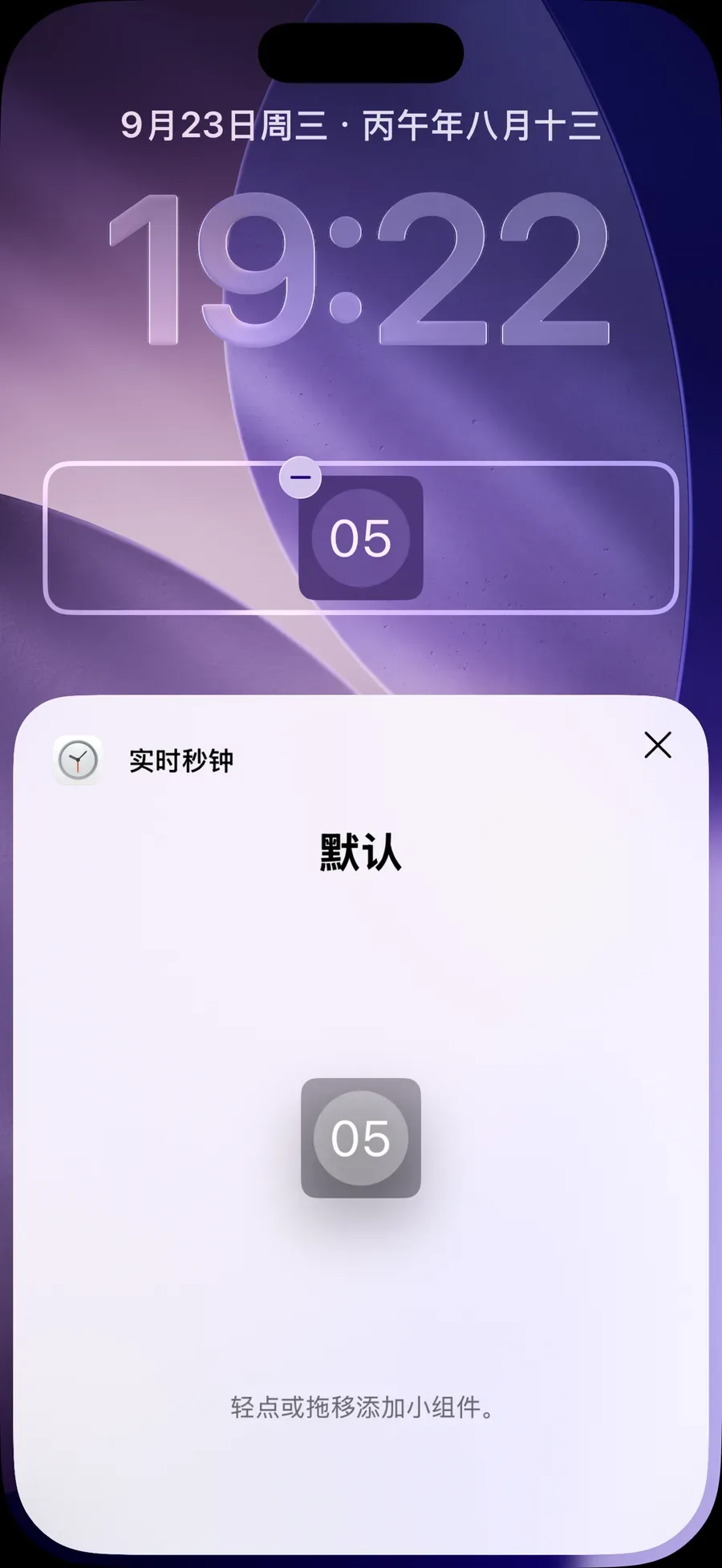
ロック画面に戻ると、時計の下で秒が進んでいます。
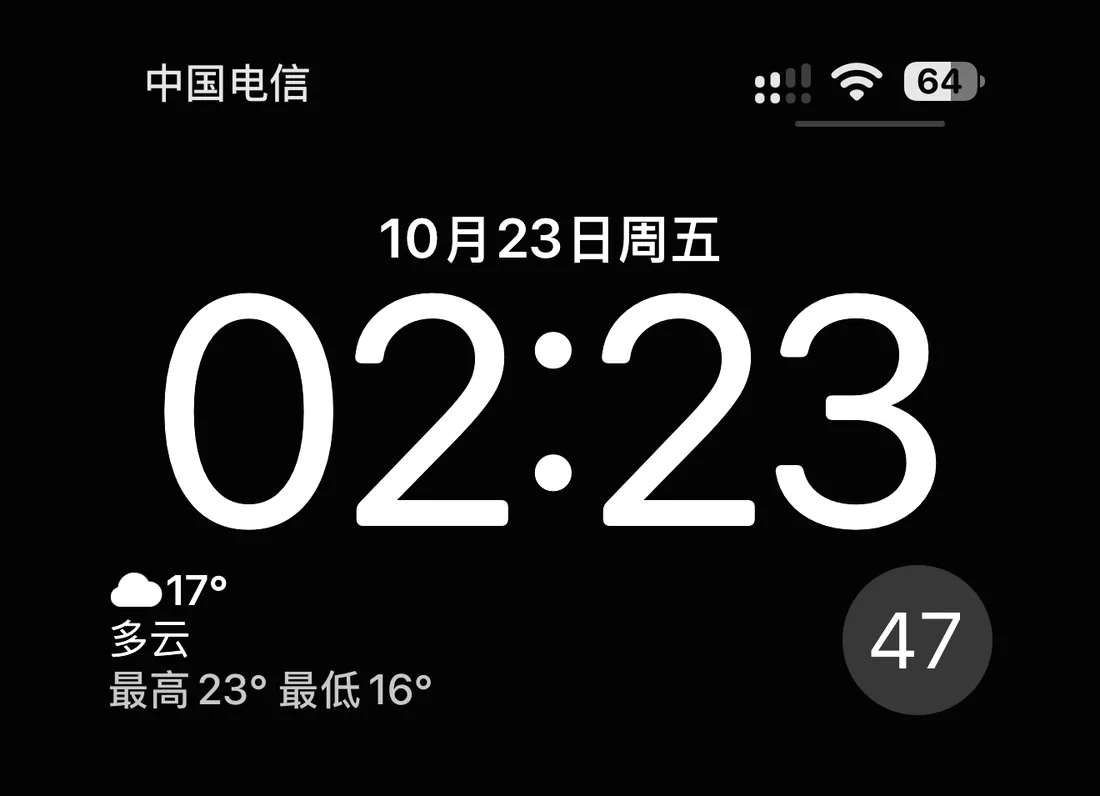
場所 2:時計の上のインライン枠
時計のすぐ上の行には標準で日付が表示されていますが、ここもウィジェット枠で、「インラインウィジェット」と呼ばれます。
同じカスタマイズ → ロック画面の画面で、時計の上の日付の行をタップし、一覧から秒時計のインライン表示を選びます。細い一行のテキストとして秒が表示され、時計の下の枠を使わないので、ロック画面をすっきりさせたい人に向いています。
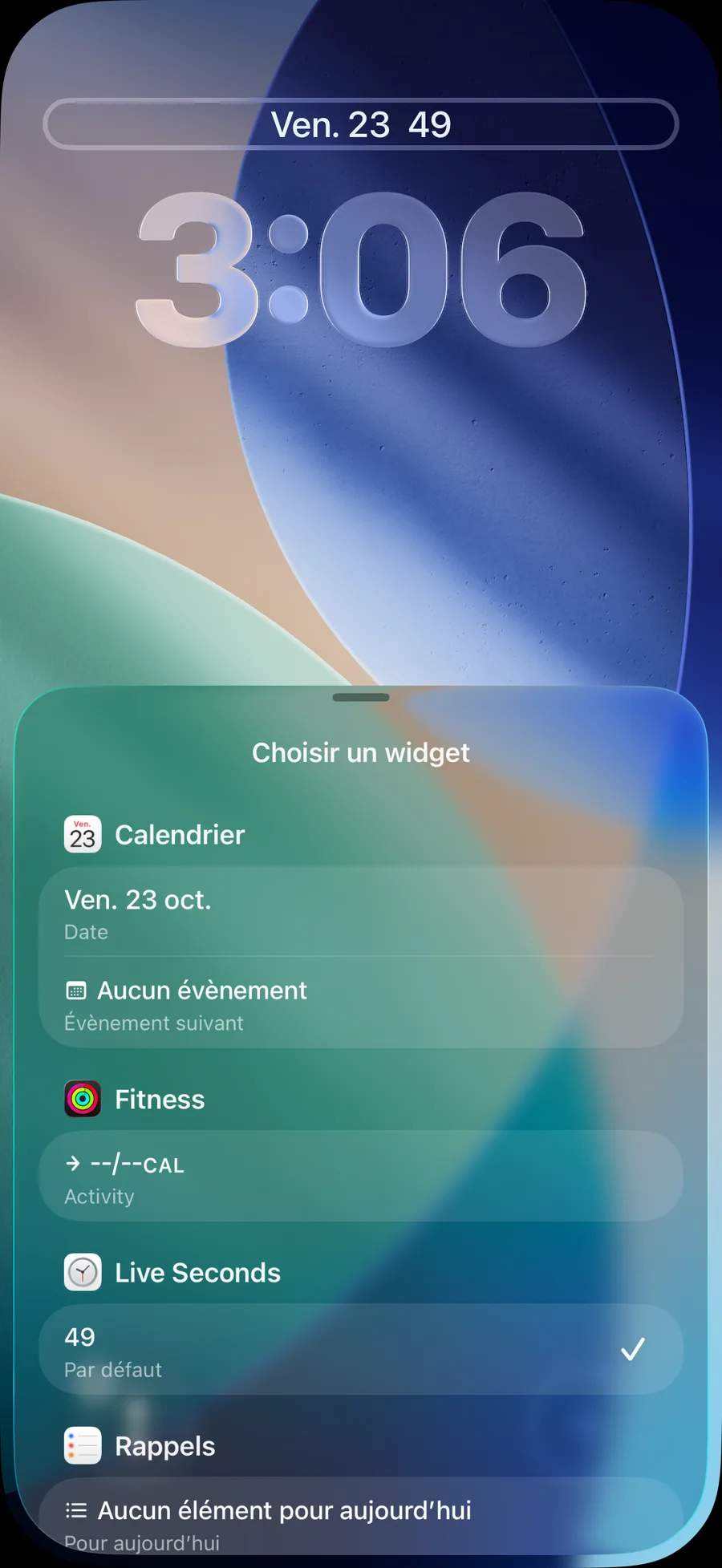
2 つの場所は同時に使えます。上はインラインの秒、下は少し大きい円形の秒。好みで組み合わせてください。
ちょっとしたコツ
- ロック画面のスタイルに合わせて変わります。 ロック画面ウィジェットはロック画面の色合いに追従するので、壁紙や色を変えても浮きません。
- ロック画面ごとに設定できます。 iOS では複数のロック画面を持てます。「仕事」用には秒を、「睡眠」用には何も置かず、左右スワイプで切り替えられます。
- ついでにホーム画面も。 同じアプリのホーム画面ウィジェットには「ロック画面の時計」スタイルがあり、透明・ガラス・単色から選べます。ロック画面とホーム画面を揃えられます。
なぜ秒時計か
やることはひとつ。正確な秒を iPhone のあらゆる場所に置くこと。ロック画面、ホーム画面、Dynamic Island、フローティング時計、全画面のナイトスタンドモード。ひとつのアプリで全部そろいます。iOS 26 / 27 ではネイティブ Liquid Glass、データ収集はありません。
👉 App Store でダウンロード:https://apps.apple.com/jp/app/id6779098109
iPhone に秒を
秒時計は iPhone、iPad、iPhone Duo に対応。iOS 18 以降が必要です。