iPhone のステータスバーの時計に秒を表示する方法
iOS のステータスバーの時計には秒を表示する設定がありません。秒時計なら、そのすぐ隣の Dynamic Island やフローティング時計に、動き続ける秒を置けます。脱獄不要、3 ステップ。
公開日
チケットの先行販売、タイムセール、定時の打刻、ストップウォッチ合わせ。1 秒が勝負を分ける場面は意外と多いのに、iPhone の左上の時計は「12:23」としか言ってくれません。秒はどこへ?
「設定」をいくら探してもスイッチはありません。この記事では、まずその理由をはっきりさせてから、実際に使える方法を紹介します。

結論から:ステータスバーの時計そのものには秒を出せない
Apple は iOS のステータスバーの時計に秒を表示する機能を一度も用意していません。「設定 → 一般 → 日付と時刻」にもその項目はありません。ネットで見かける「アクセシビリティの裏技」や「構成プロファイル」の手順は、古いか脱獄前提のものです。おすすめしません。
ただし、ステータスバーの行にあるのはシステムの時計だけではありません。同じ行の中央に Dynamic Island があり、ここには他社製アプリがライブな情報を表示できます。つまり、システムの時計は変えられなくても、そのすぐ隣に動き続ける秒を置くことはできるのです。
それをやるのが「秒時計」というアプリです。
方法 1:Dynamic Island に秒を出す(おすすめ)
Dynamic Island を搭載したすべての iPhone(iPhone 14 Pro 以降)で使えます。
- App Store で「秒時計」を検索してインストールします(iOS 18 以降)。
- アプリを開き、下にスクロールして設定を表示します。
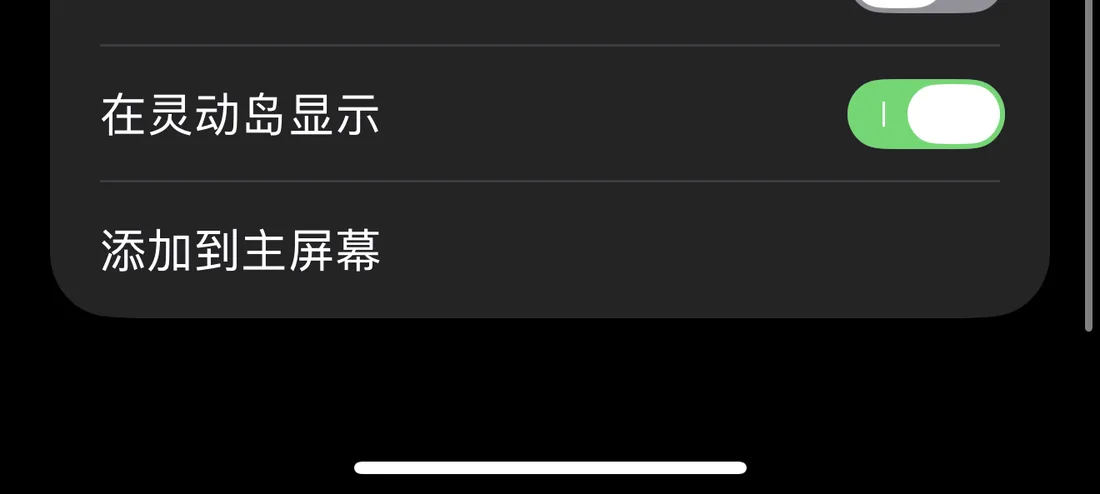
- Dynamic Island に表示をオンにします。
これだけです。ホーム画面に戻っても、どのアプリを開いても、Dynamic Island の中で 2 桁の秒が進み続け、左上のシステム時計と同じ行に並びます。「12:23」と島の「02」で、12:23:02 と読めます。

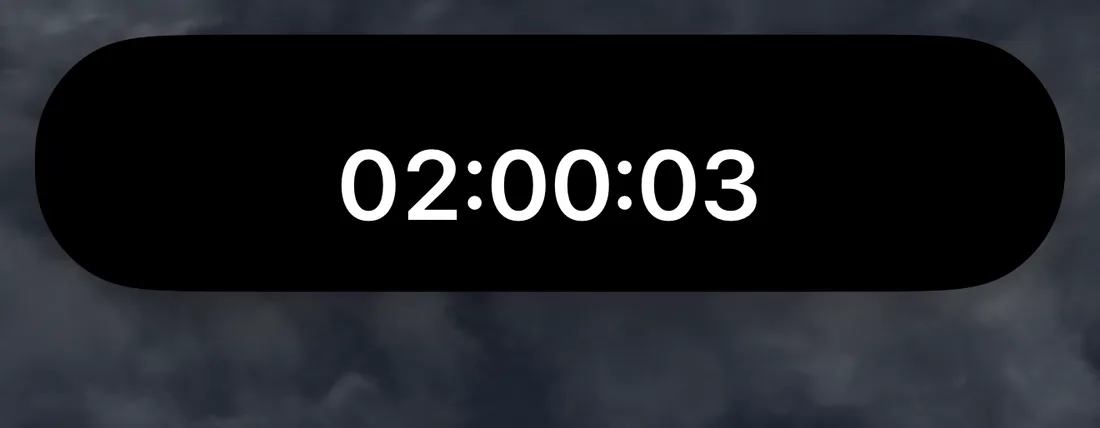
フルの時刻を見たいときは Dynamic Island を長押し。横長のカードに展開して、フルの 時:分:秒 が表示されます。ミリ秒を表示もオンにしておけば、展開したカードでミリ秒まで進みます。
方法 2:Dynamic Island がない機種はフローティング時計
iPhone 14 以前の無印モデル、iPhone SE、iPhone 16e には Dynamic Island がありませんが、秒を画面に常駐させることはできます。
秒時計の設定でフローティング時計をオンにすると、ピクチャ・イン・ピクチャの小さなウインドウが現れ、時:分:秒 がリアルタイムで進みます。好きな隅へドラッグでき、Safari でも LINE でもチケットアプリでも、切り替えても消えません。用が済んだらウインドウの閉じるボタンをタップするだけです。
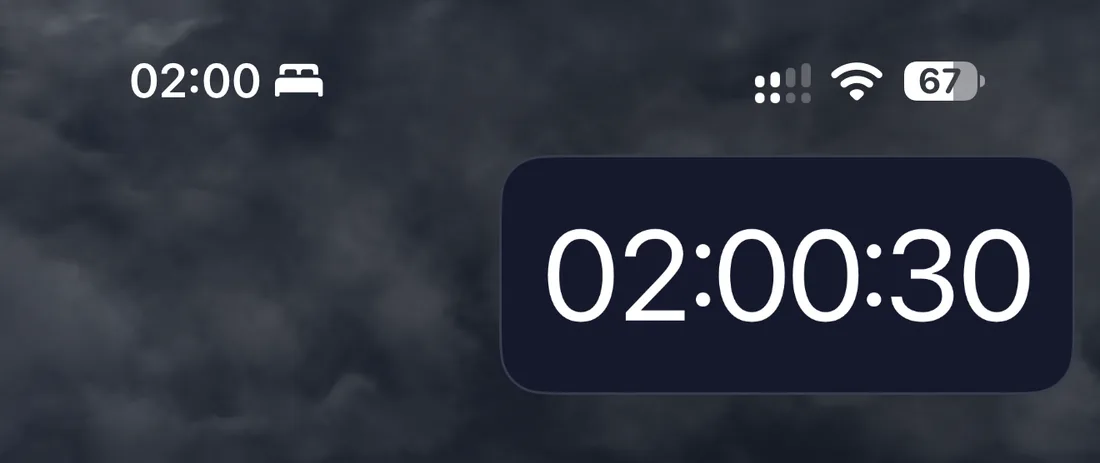
Dynamic Island の時計とフローティング時計は同時にオンにできます。ひとつは画面上部に常駐、もうひとつは見ていたい場所のすぐ横へ。
細かいところ
- ズレません。 秒はシステムの時計から直接読んでいるので、ステータスバーの時刻と食い違うことがありません。
- 通信なし、データ収集なし。 サーバーを持たず、すべて端末内で動きます。プライバシーポリシーは一行、何も収集しません。
- iOS 26 / iOS 27 のネイティブ Liquid Glass。 ウィジェットもアプリもシステムの素材を使っているので、最初から入っていたように見えます。
- ロック画面とホーム画面も。 同じアプリにロック画面ウィジェットとホーム画面ウィジェットがあり、目をやる場所すべてに秒を置けます。
まとめ
ステータスバーのシステム時計に秒は出せない。これは iOS の制限です。でも Dynamic Island とフローティング時計なら出せます。秒時計を入れてスイッチをひとつ。もう勘で押す必要はありません。
👉 App Store でダウンロード:https://apps.apple.com/jp/app/id6779098109
iPhone に秒を
秒時計は iPhone、iPad、iPhone Duo に対応。iOS 18 以降が必要です。