iPhone のホーム画面に秒時計を追加する方法
秒時計のホーム画面ウィジェットは小・中・大の 3 サイズ、透明・ガラス・単色のスタイル。3 ステップで追加でき、フォントとカラーも自由に変えられます。
公開日
Apple 純正の「時計」ウィジェットはアナログの文字盤です。秒針は確かに動いていますが、「12:23:02」とひと目で読めるわけではありません。秒まではっきり見えるデジタル時計をホーム画面に置く機能は、iOS にはありません。
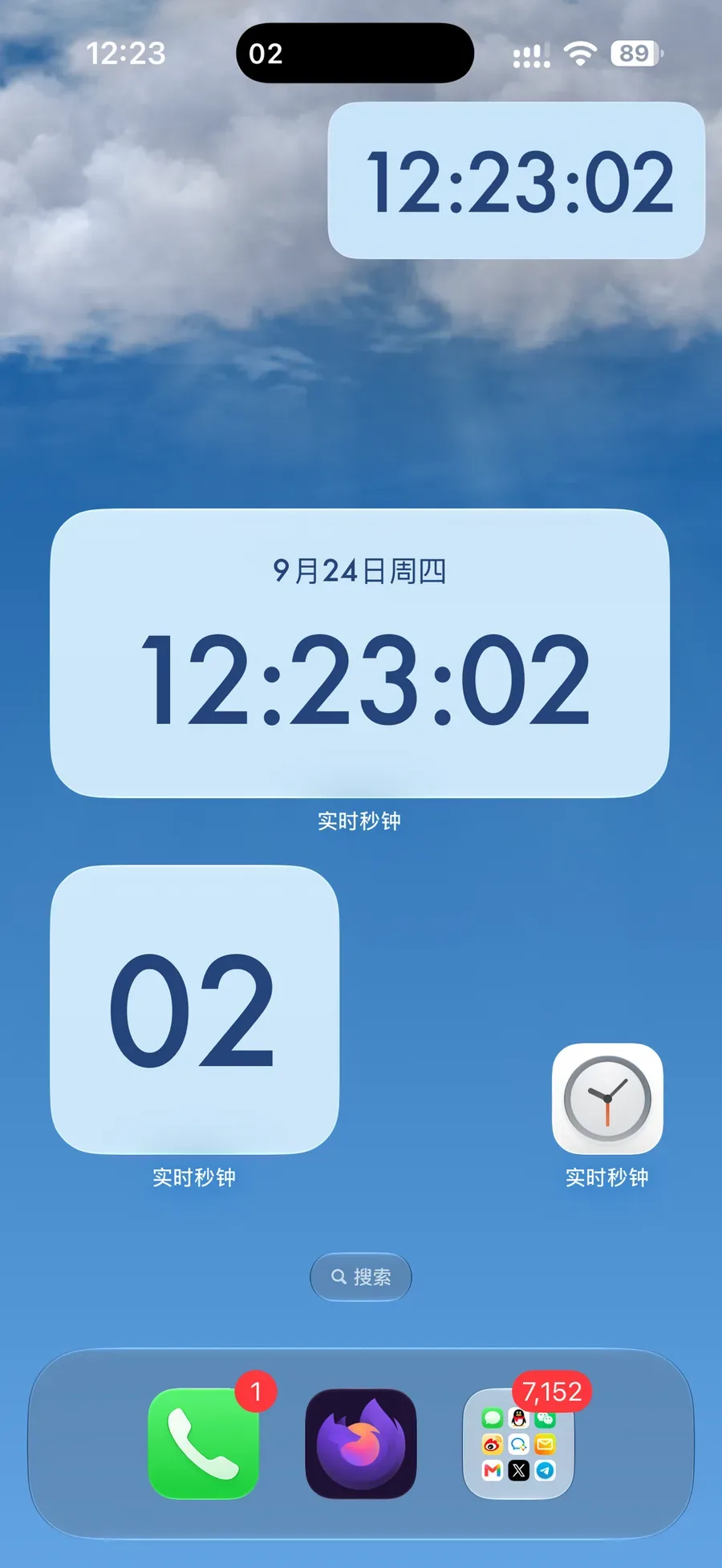
秒時計はまさにそのために作られました。ホーム画面ウィジェットは小・中・大の 3 サイズ、秒はリアルタイムで進み、フォントもカラーも自由。完全に透明にもできます。
3 ステップ
- 秒時計をインストールし、一度開きます(iOS 18 以降)。
- ホーム画面の何もない場所をアイコンが揺れるまで長押しし、左上の編集 → ウィジェットを追加をタップします。
- 「秒時計」を検索し、左右にスワイプしてサイズを選び、ウィジェットを追加をタップします。
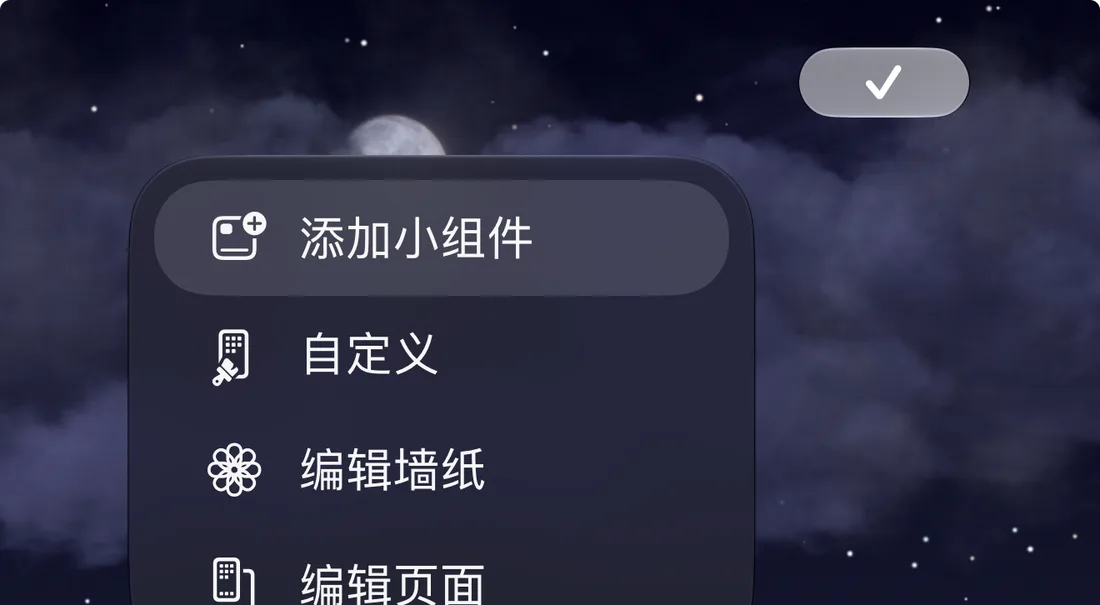
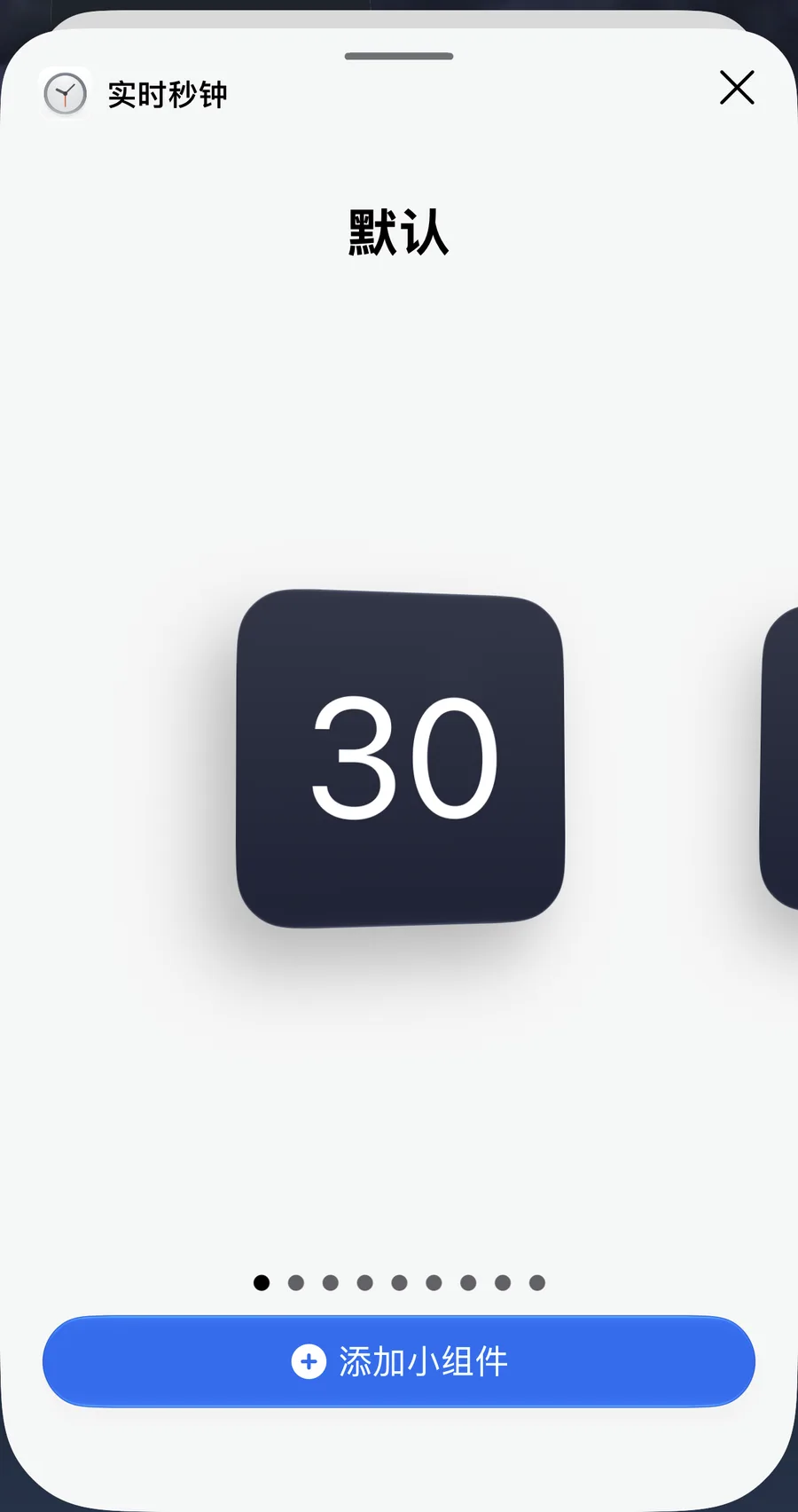
右上の完了をタップすれば、秒が進み始めます。アプリの設定画面のいちばん下にあるホーム画面に追加からも、同じ手順へ直接進めます。
サイズの選び方
- 小:秒の 2 桁だけを 2×2 のタイルに。アイコンの間に置くアクセントに。
- 中:日付と 時:分:秒 を一行に。いちばんよく使われるサイズです。
- 大:数字がさらに大きく、1 ページ目の中央に置けば机の向こうからでも読めます。
ホーム画面を「ロック画面の時計のように」したいなら、「ロック画面の時計」スタイルのウィジェットもあります。iOS 標準のロック画面時計に合わせた書体と配置で、背景は透明・ガラス・単色の 3 種類。透明なら壁紙がそのまま透けて、時刻が壁紙に印刷されたように見えます。
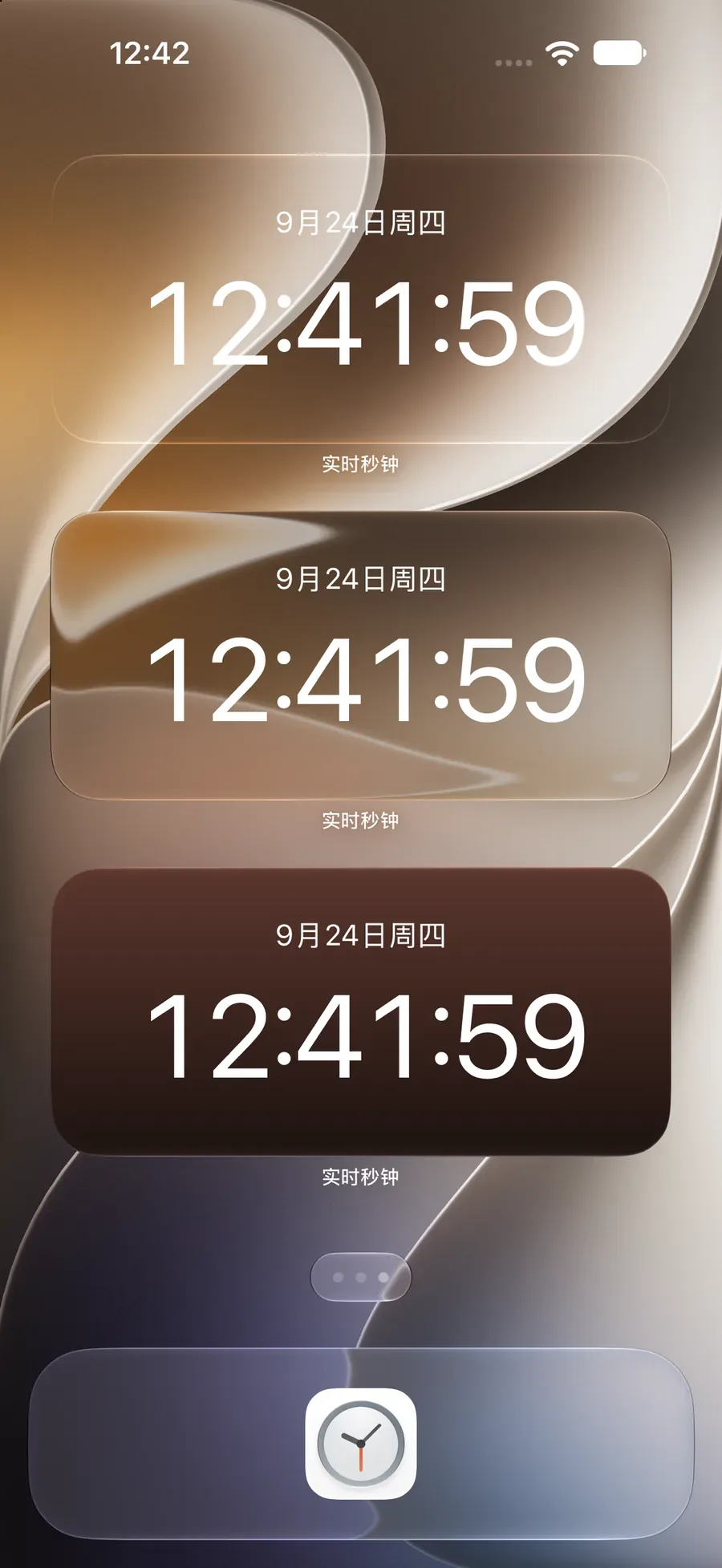
好みに合わせる
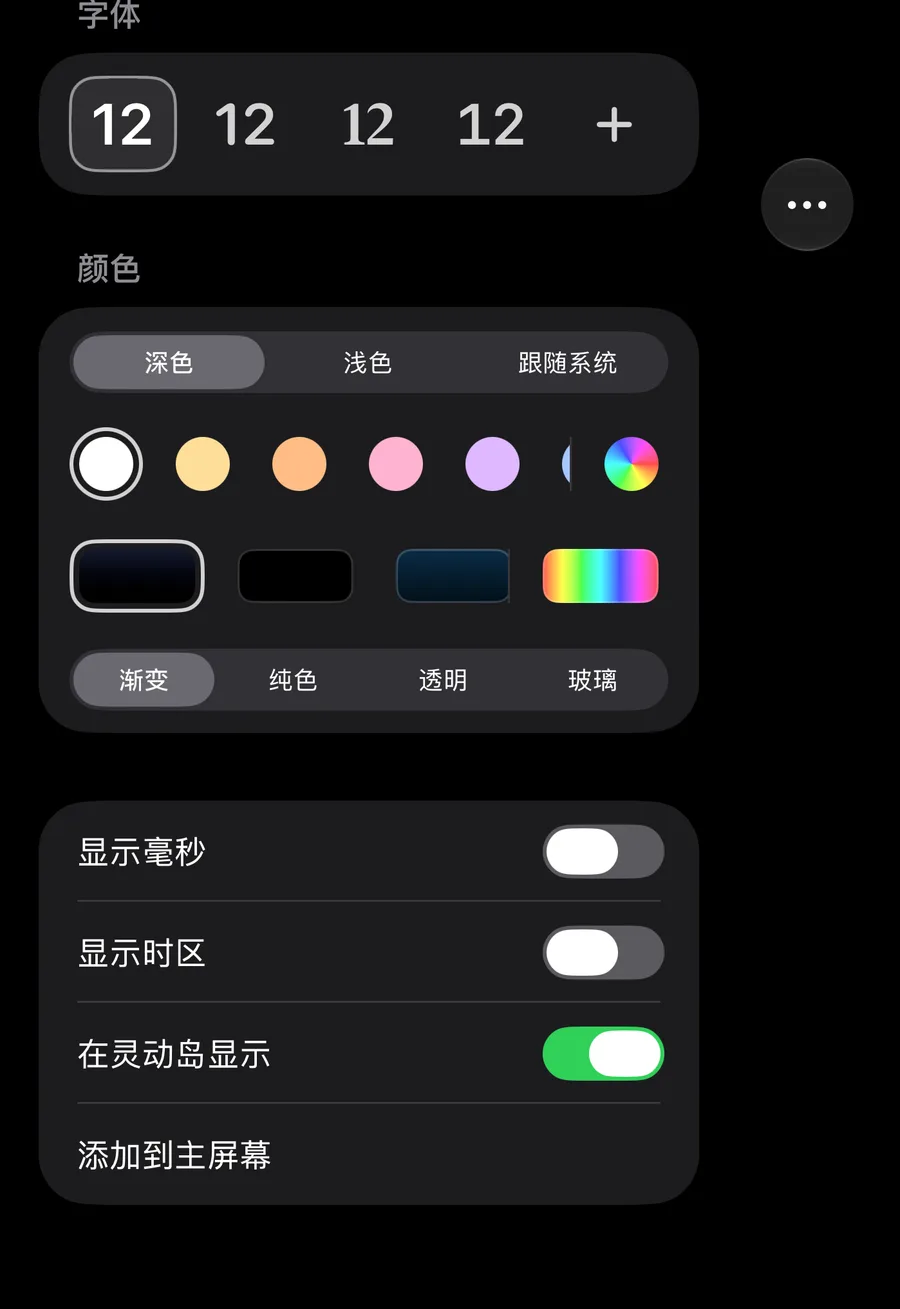
アプリを開くと、外観の設定はすべて一画面にまとまっていて、変更するとウィジェットもすぐ更新されます。
- フォント:内蔵の 4 書体に加え、「+」から自分のフォントも追加できます。
- カラー:ライト、ダーク、またはシステムに合わせる。文字色と背景色は多数、レインボーのグラデーションも。
- 背景:グラデーション、単色、透明、ガラスの 4 スタイル。
- ミリ秒を表示:秒の後ろにミリ秒の桁が加わります。時刻合わせや時間指定の購入に。
- 時間帯を表示:時刻の下に現在のタイムゾーン名を表示。出張や旅行で便利です。
知っておくと良いこと
- 秒は本物です。 ウィジェットは自前で計時せずシステムの時計を読むので、ステータスバーの時刻とずれません。
- iPad と iPhone Duo にも。 同じウィジェットを iPad のホーム画面に置けます。6.0 からは iPhone Duo にネイティブ対応し、横向きでは各サイズが横に並びます。
- Liquid Glass。 iOS 26 / 27 ではシステム標準の Liquid Glass 素材を使い、Apple 純正のウィジェットの隣に置いても違和感がありません。
- ロック画面、Dynamic Island、フローティング時計。 ひとつのアプリで iPhone のあらゆる場所に秒を置けます。ホーム画面はそのひとつです。
- データ収集なし。 サーバーも広告もトラッキングもありません。
👉 App Store でダウンロード:https://apps.apple.com/jp/app/id6779098109
iPhone に秒を
秒時計は iPhone、iPad、iPhone Duo に対応。iOS 18 以降が必要です。