如何在 iPhone 主屏幕增加秒钟
实时秒钟的主屏幕小组件有小、中、大三种尺寸和透明、玻璃、纯色样式,三步添加,字体颜色随你调。
发布于
iPhone 自带的「时钟」小组件是一个表盘,秒针确实在走,但一眼看不出具体是第几秒。想要桌面上有一串清清楚楚的「12:23:02」,系统本身给不了。
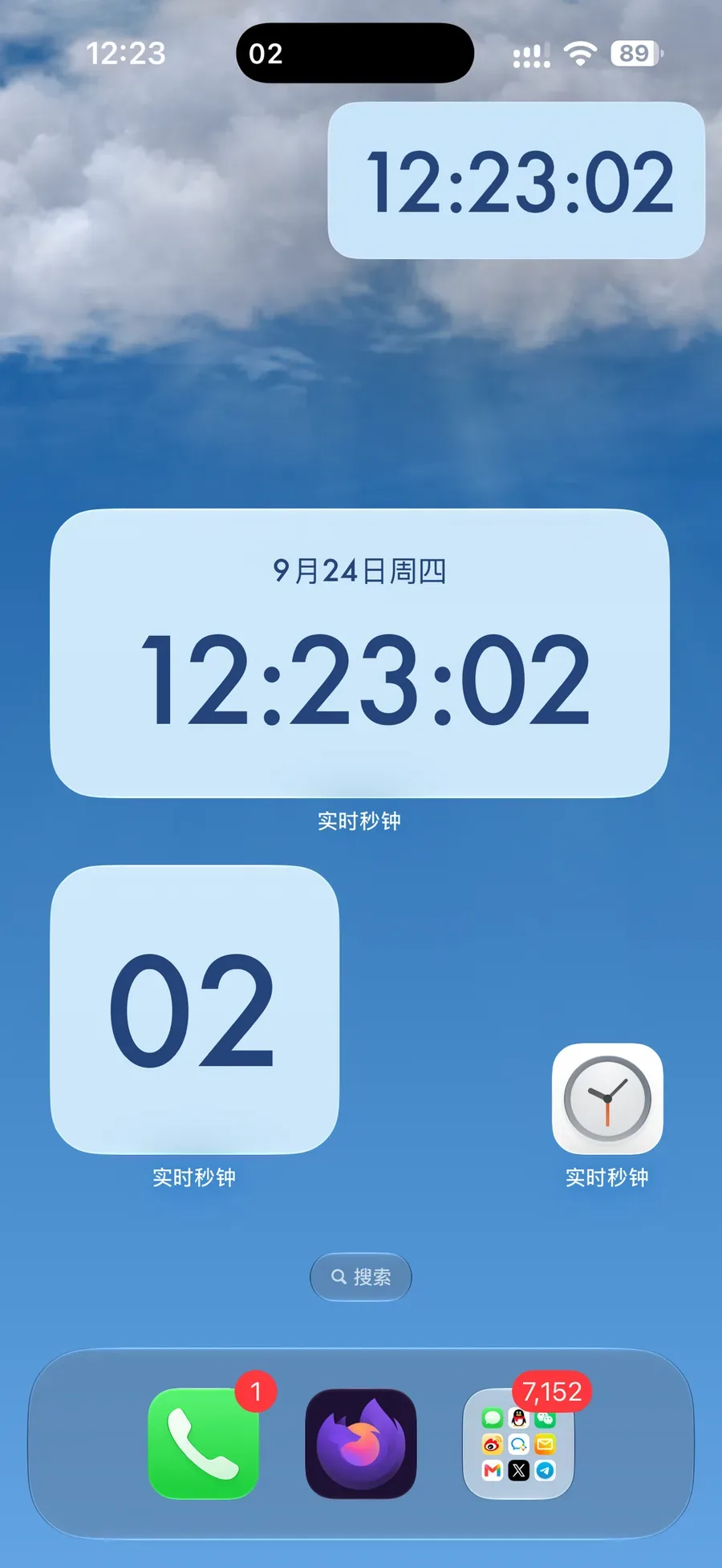
「实时秒钟」就是为这个需求做的。它的主屏幕小组件有小、中、大三种尺寸,秒钟逐秒跳动,字体颜色随你调,还能做成透明的。
三步添加
- 安装并打开一次「实时秒钟」(需要 iOS 18 及以上)。
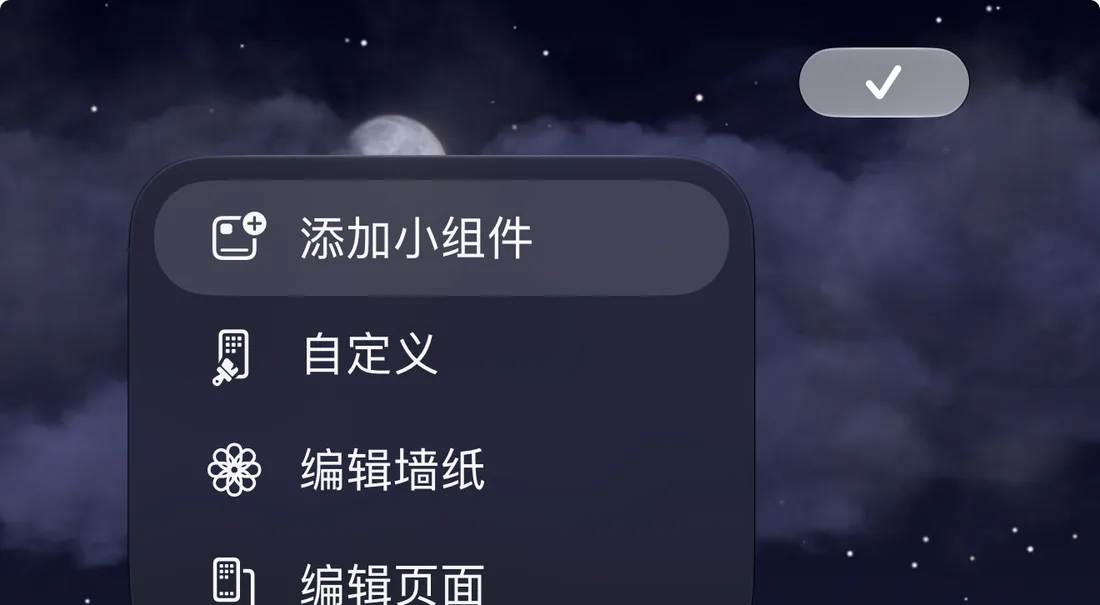
- 长按主屏幕空白处,等图标开始抖动,点左上角「编辑」→「添加小组件」。
- 搜索「实时秒钟」,左右滑动选一个尺寸,点「添加小组件」。
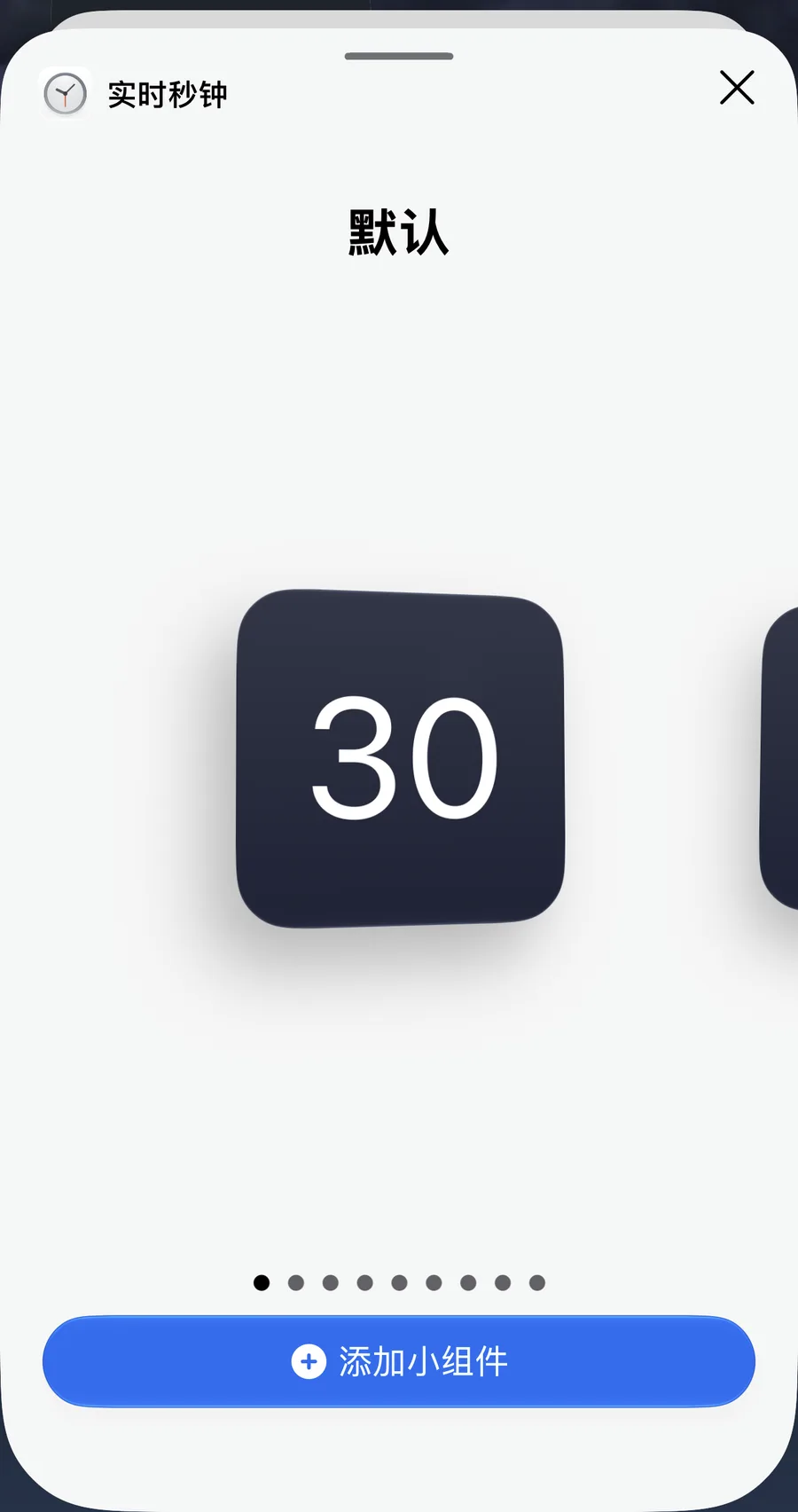
放好后点右上角「完成」,秒钟就开始跳了。App 设置页底部也有一个「添加到主屏幕」入口,会直接带你到这一步。
三种尺寸怎么选
- 小尺寸:只显示两位秒数,占一个 2×2 的格子,适合塞在图标之间当点缀。
- 中尺寸:日期 + 时:分:秒 一行排开,是最常用的尺寸。
- 大尺寸:数字更大,适合放在桌面第一页正中,远距离也能看清。
想要「像锁屏时钟一样」的桌面?App 还有一种「锁屏时钟」样式的小组件,字体和排版仿 iOS 原生锁屏,提供透明、玻璃、纯色三种背景。透明款直接透出壁纸,就像时间印在墙纸上。
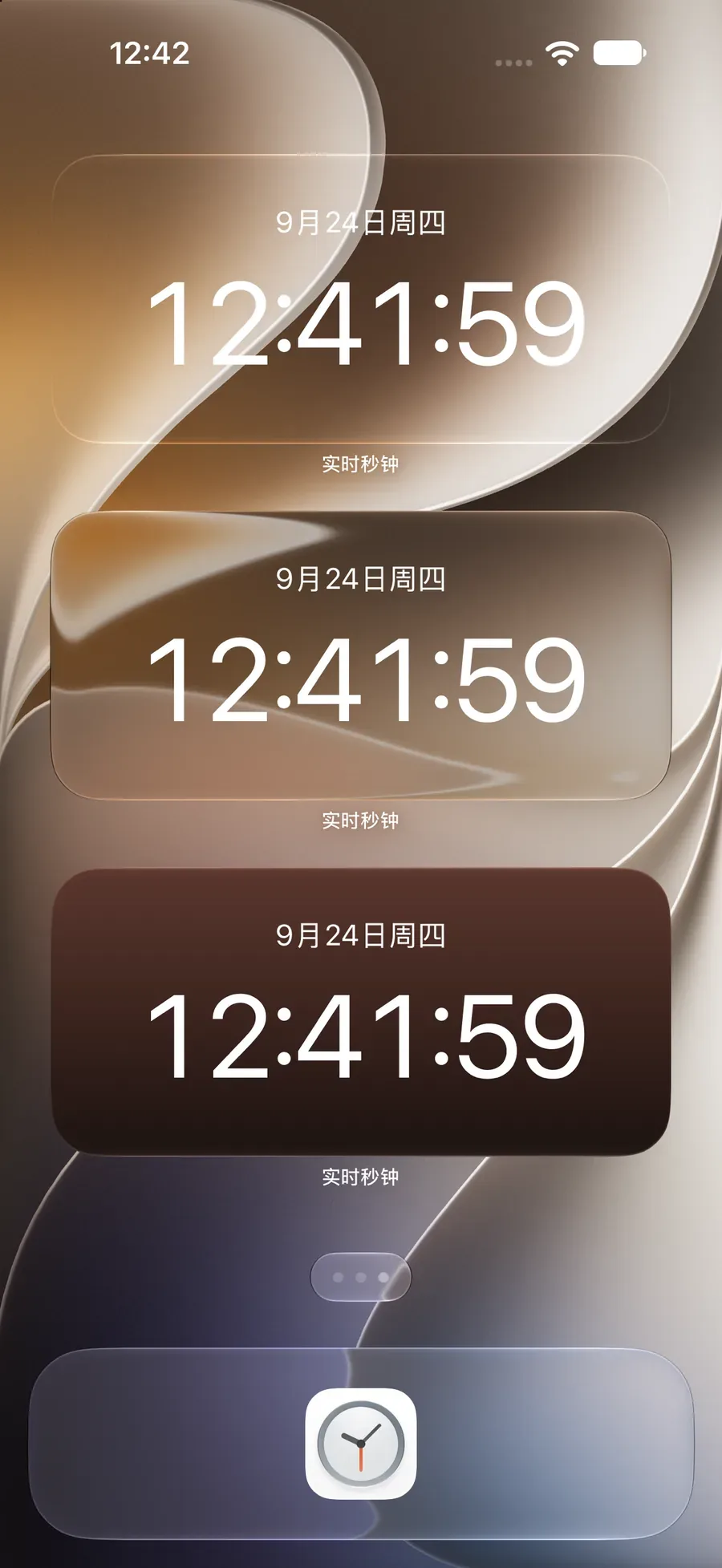
调成你喜欢的样子
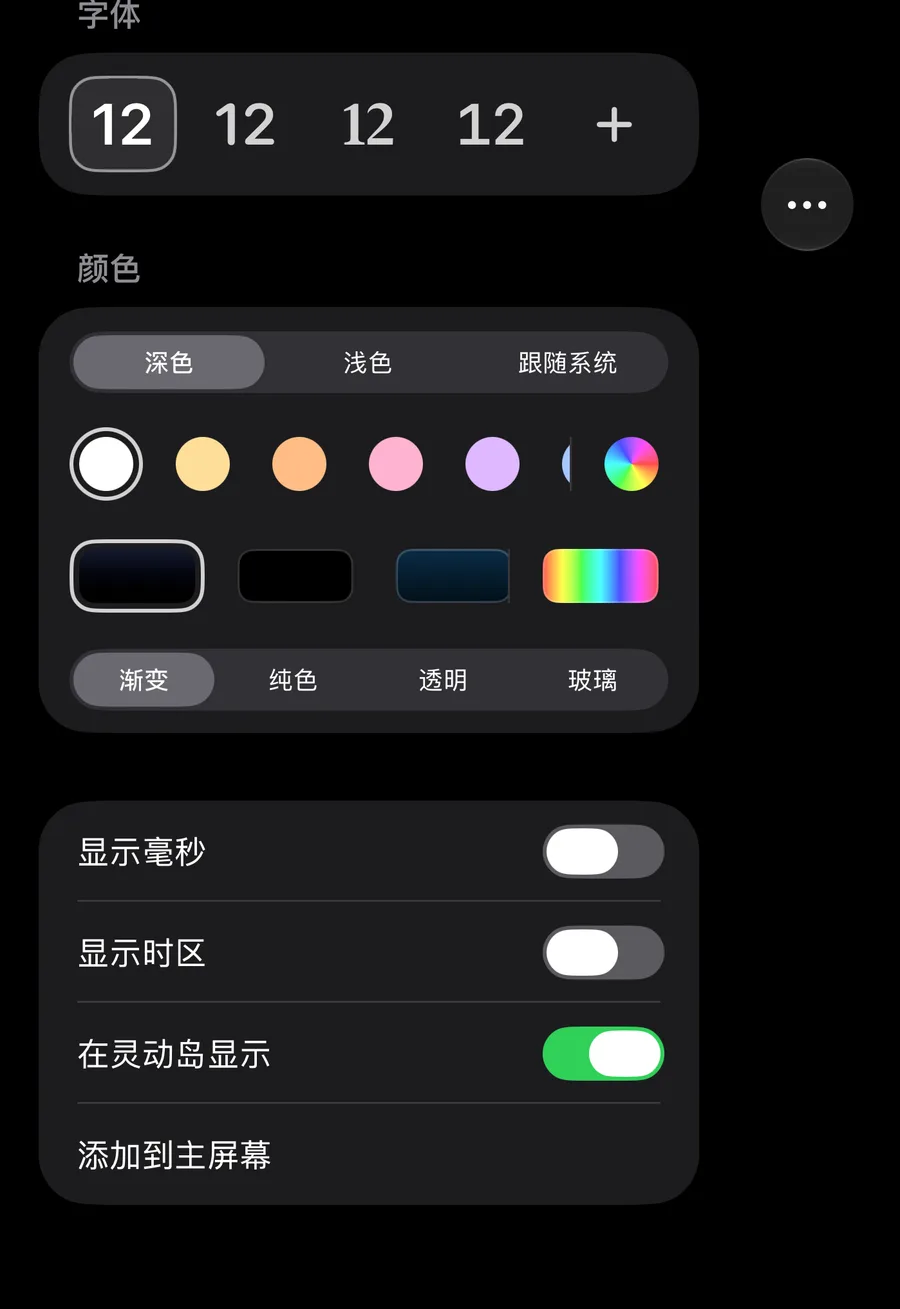
打开 App,所有外观设置都在一页里,改完小组件会同步更新:
- 字体:四种内置字体,还可以点「+」添加自定义字体。
- 颜色:浅色、深色或跟随系统;多种文字色和背景色,支持彩虹渐变。
- 背景:渐变、纯色、透明、玻璃四种样式。
- 显示毫秒:打开后秒数后面再跟一位毫秒,适合对时和抢购。
- 显示时区:小组件底部显示当前时区名,出差跨时区时很实用。
顺带一提
- 秒钟是真的准。 小组件直接读取系统时间,不是自己计时,不会和状态栏时间产生偏差。
- iPad 和 iPhone Duo 也支持。 同样的小组件可以放在 iPad 主屏幕,6.0 起原生支持 iPhone Duo,横屏时各种尺寸可以并排放。
- 液态玻璃。 iOS 26 / 27 上小组件使用系统原生的液态玻璃材质,和苹果自带小组件放在一起毫无违和感。
- 锁屏、灵动岛、悬浮窗。 一个 App 把秒钟放到 iPhone 的每一个角落,桌面只是其中之一。
- 不收集任何数据。 没有服务器、没有广告、没有追踪。
👉 App Store 下载:https://apps.apple.com/cn/app/id6779098109
把秒钟放到你的 iPhone 上
实时秒钟支持 iPhone、iPad 与 iPhone Duo,需要 iOS 18 或更高版本。