如何在 iPhone 左上角时钟添加秒钟
左上角的系统时间改不了,但可以在它旁边放一个真正会跳的秒钟:灵动岛、拖到左上角的悬浮时钟、桌面第一格的小组件,按机型三选一。
发布于
「左上角那个时间,能不能显示秒?」
这是秒钟类 App 最常被问到的问题。答案分两半:左上角那串系统数字本身改不了,苹果没开放;但你可以在它旁边、它上面、它下面放一个真正会跳的秒钟,效果上和「左上角有秒」没有区别。
下面是三种做法,按机型挑一种就行。

方法一:秒钟放进灵动岛,和左上角时间同一行
适合 iPhone 14 Pro 及之后所有带灵动岛的机型。
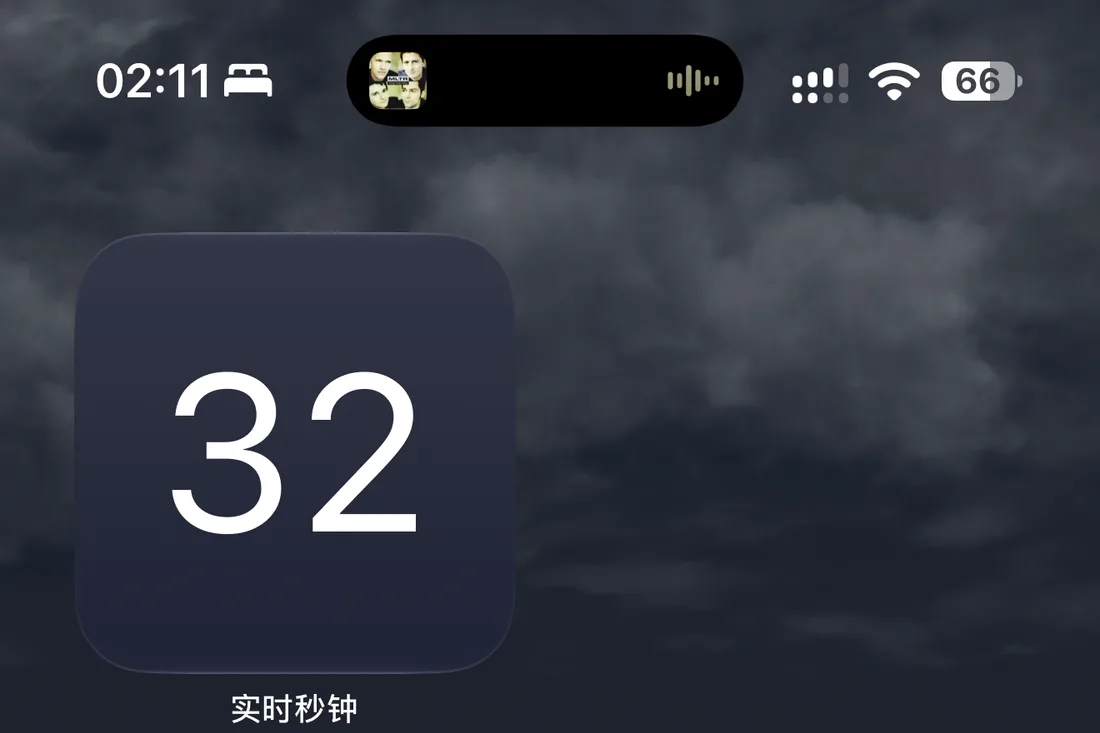
打开「实时秒钟」,在设置里开启「在灵动岛显示」。灵动岛里会立刻出现跳动的秒数,和左上角的 时:分 排在同一行,视线一扫就是完整的 时:分:秒。

这是最省事的方案:不占桌面位置,锁屏、桌面、其他 App 里都在,长按还能展开看完整时间和毫秒。
方法二:把悬浮时钟拖到左上角
适合所有 iPhone,包括没有灵动岛的 iPhone 14、iPhone 13、iPhone SE、iPhone 16e 等。
在「实时秒钟」设置里打开「悬浮时钟」,屏幕上会出现一个画中画小窗口,显示 时:分:秒。这个窗口可以随手拖动,把它拖到左上角,刚好贴在系统时间下面——看起来就像状态栏自带了秒钟。
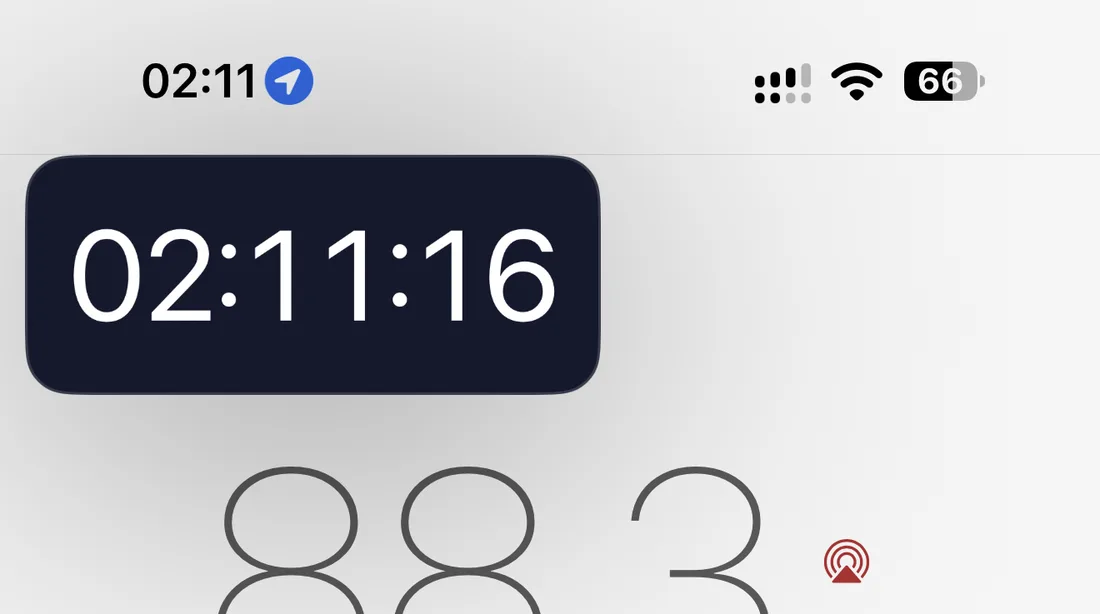
悬浮窗在任何 App 上层都保持显示,适合抢购时一边盯着倒计时一边刷新页面。不需要的时候点窗口上的关闭按钮,或者点返回键回到 App。
方法三:桌面左上角第一格放一个秒钟方块
适合只在桌面看时间的人。
长按主屏幕空白处 → 点「编辑」→「添加小组件」→ 搜索「实时秒钟」→ 选择小尺寸 → 添加,然后把它拖到第一排第一格。
小尺寸小组件只显示两位秒数,字体和颜色可以在 App 里调,选「透明」样式的话背景直接透出墙纸,桌面左上角就多了一个安静跳动的秒钟。
哪种最好?
| 机型 | 推荐 |
|---|---|
| 带灵动岛的 iPhone | 方法一,一个开关,全局可见 |
| 没有灵动岛的 iPhone | 方法二,悬浮窗拖到左上角 |
| 只想美化桌面 | 方法三,透明小组件 |
三种方法可以叠加使用,互不冲突。
关于「实时秒钟」
- 秒钟直接读系统时间,和左上角的时钟分秒不差
- 支持 iOS 18 及以上,iOS 26 / 27 上是原生液态玻璃
- 支持 iPhone、iPad、iPhone Duo,13 种语言
- 不收集任何数据,没有广告
👉 App Store 下载:https://apps.apple.com/cn/app/id6779098109
把秒钟放到你的 iPhone 上
实时秒钟支持 iPhone、iPad 与 iPhone Duo,需要 iOS 18 或更高版本。