如何在 iPhone 灵动岛增加秒钟
打开实时秒钟的「在灵动岛显示」开关,灵动岛就会常驻跳动的秒钟,长按展开看完整时间和毫秒,支持 iPhone 14 Pro 及之后机型。
发布于
灵动岛平时只在放歌、计时、导航的时候才有内容,其余时间就是一块黑色药丸。但它的位置实在太好了——屏幕正顶部,紧挨着状态栏时间,任何 App 里都看得见。
把秒钟放进去,等于给 iPhone 加了一个全局的 时:分:秒。「实时秒钟」就是这么做的。

适用机型
iPhone 14 Pro、14 Pro Max 以及之后所有带灵动岛的机型(iPhone 15 全系,iPhone 16、17 系列中除 e 型号以外的机型),系统需要 iOS 18 及以上。没有灵动岛的机型可以用同一个 App 的「悬浮时钟」,效果见文末。
设置方法
- App Store 搜索「实时秒钟」并安装。
- 打开 App,向下滚动到设置区域。
- 打开「在灵动岛显示」。
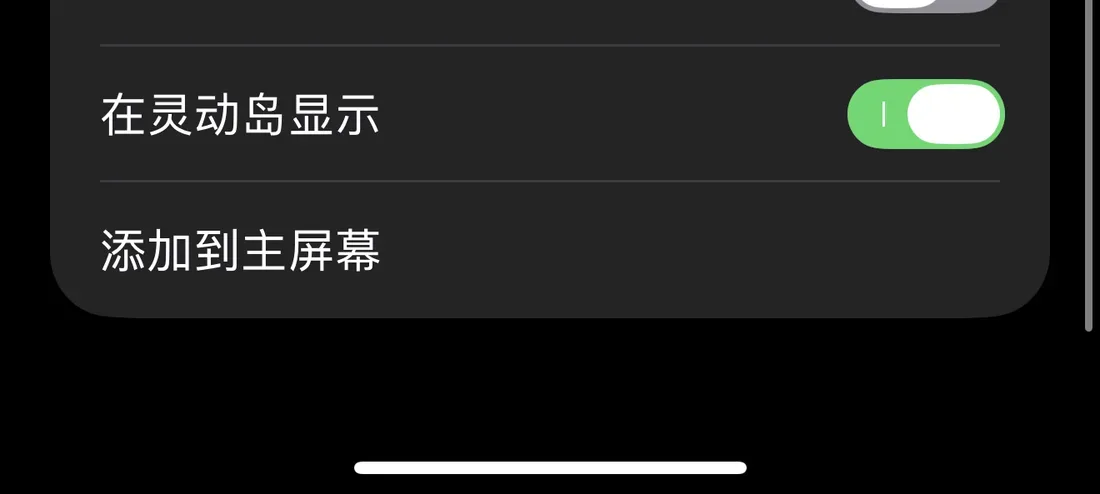
开关打开的一瞬间,灵动岛里就会出现跳动的两位秒数。回到桌面、切到任何 App,它都在。
两种显示状态
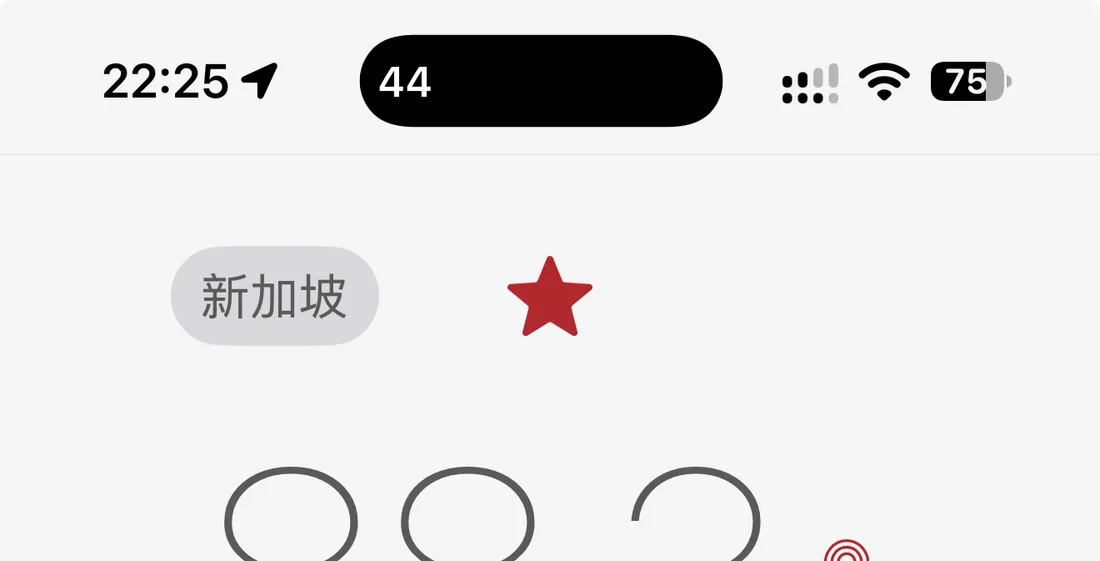
- 紧凑状态:灵动岛里只显示秒数,和左上角的系统时间拼起来就是完整的 时:分:秒,几乎不占空间。
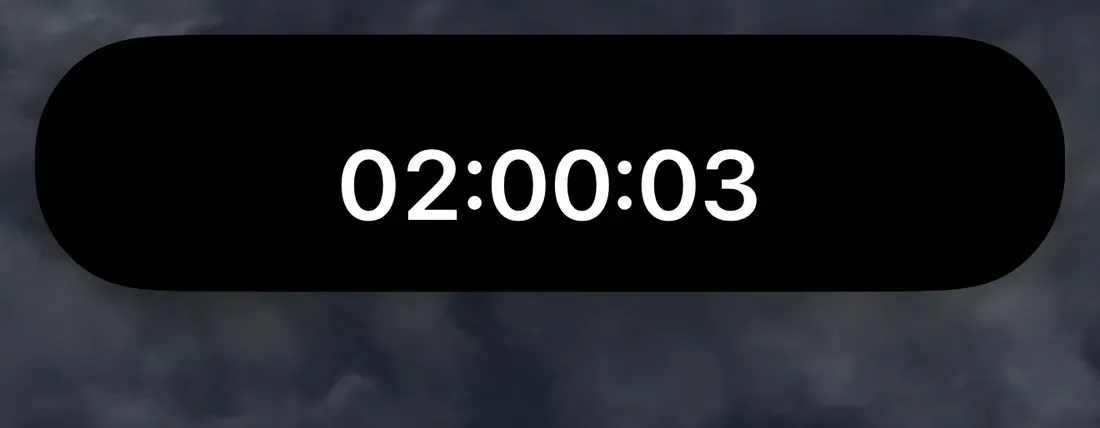
- 展开状态:长按灵动岛,展开成一张横向的卡片,显示完整的 时:分:秒。
想看毫秒?
在设置里打开「显示毫秒」,展开的卡片里会多出一位毫秒数字。6.0 版本专门修复了 iOS 27 上灵动岛毫秒显示的问题,升级后更稳定。
配合悬浮时钟一起用
灵动岛和「悬浮时钟」可以同时开启。灵动岛负责常驻顶部,悬浮时钟是一个可以拖到任意位置的画中画窗口,抢购时把它拖到「立即购买」按钮旁边,眼睛不用来回跑。
没有灵动岛的机型直接用悬浮时钟就好,同样是任何 App 上层都可见。
快捷指令与 Siri
6.0 起,「实时秒钟」的操作会出现在「快捷指令」App 和 Siri 里,可以加进你自己的快捷指令和自动化。比如做一个「抢购模式」:到点自动打开灵动岛时钟和毫秒。
常见问题
找不到「在灵动岛显示」这个开关?
确认机型带灵动岛,并把 App 更新到 6.0 或更高版本;旧版本在某些情况下会漏掉这个选项,6.0 已修复。
灵动岛里的时钟消失了?
iOS 对长时间运行的实时活动有系统级限制。回到「实时秒钟」把开关关掉再打开即可。
会不会耗电?
实时活动是 iOS 的系统功能,耗电很低,和一张正在播放的音乐卡片差不多。App 本身没有后台网络请求,也不收集任何数据。
总结
一个开关,灵动岛从黑色药丸变成一块永远在跳的秒表。配合同一个 App 的锁屏小组件、主屏幕小组件和悬浮时钟,秒钟出现在你看 iPhone 的每一个角落。
👉 App Store 下载:https://apps.apple.com/cn/app/id6779098109
把秒钟放到你的 iPhone 上
实时秒钟支持 iPhone、iPad 与 iPhone Duo,需要 iOS 18 或更高版本。